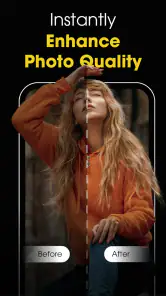
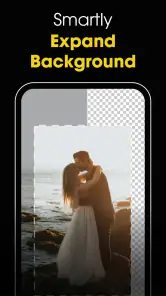
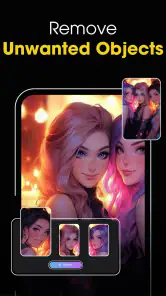
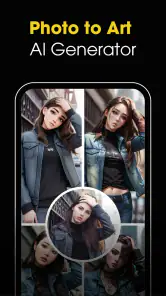
Wavy: Photo Editor & AI Art
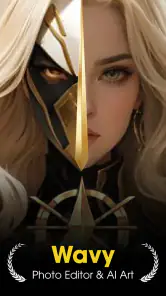
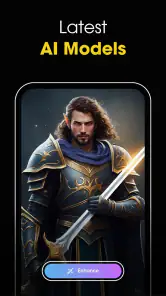
Pour AndroidSi vous cherchez une façon simple de donner une direction artistique à vos photos, Wavy mérite un essai. Cette application de photographie, développée par Apero Vision Lab, combine un éditeur photo et des outils d’art généré par intelligence artificielle. Je l’ai surtout appréciée pour sa capacité à transformer rapidement une image ordinaire en visuel plus marqué, sans demander la maîtrise d’un logiciel complexe. Elle est gratuite, classée avec un accord parental, et fonctionne à partir d’Android 9.
Son intérêt ne se limite pas à appliquer un filtre coloré. L’idée est plutôt de partir d’une photo existante, puis de lui faire prendre une autre ambiance. Cela peut convenir à une publication sociale, à une image de profil, à une invitation numérique ou simplement à une expérimentation personnelle. En revanche, il faut l’aborder comme un outil créatif rapide, pas comme un laboratoire professionnel de retouche au pixel près.
Ce que Wavy change dans une retouche classique
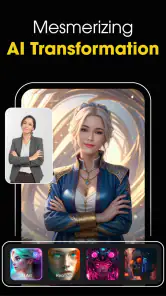
Dans mon usage, la différence principale avec l’éditeur installé d’origine sur un téléphone est la place donnée à l’interprétation artistique. Les outils classiques servent surtout à corriger une exposition, recadrer, ajuster les couleurs ou supprimer de petits défauts. Ici, le but est davantage de modifier l’atmosphère générale d’une image et de lui donner une identité visuelle plus visible.
Cette approche est particulièrement intéressante lorsque la photo de départ est correcte, mais un peu banale. Un portrait pris près d’une fenêtre, une photo de rue ou un cliché de voyage peuvent devenir plus expressifs sans passer par une longue série de réglages manuels. Je conseille toutefois de conserver l’original avant de commencer. Une transformation artistique peut être réussie tout en faisant perdre des détails naturels que vous voudrez peut-être récupérer plus tard.
La présence de l’intelligence artificielle ne signifie pas que chaque résultat sera automatiquement parfait. Le rendu dépend beaucoup de la photo choisie : sujet bien éclairé, cadrage lisible et arrière-plan pas trop chargé donnent généralement une base plus facile à interpréter. Une image sombre, floue ou remplie de petits éléments risque de produire un résultat moins convaincant. Ce n’est pas un défaut propre à une seule fonction, mais une limite importante à comprendre dès le départ.
Avec une note moyenne de 4,5 et plus de cinq millions d’installations, l’application a déjà trouvé un public conséquent. Je ne prends pas ces chiffres comme une garantie de résultat pour chaque photo, mais ils indiquent que Wavy n’est pas une curiosité confidentielle. Sa version actuelle est la 1.5.0, ce qui donne aussi au débutant un point de repère simple pour vérifier qu’il utilise bien une version récente.
À qui l’application convient le mieux
Je la recommanderais d’abord aux personnes qui veulent créer quelque chose de visuel sans apprendre une interface compliquée. Si vous aimez essayer plusieurs styles sur un même portrait, préparer une image originale pour un profil ou donner une touche plus personnelle à une photo de vacances, vous êtes dans le bon public. Le fonctionnement convient aussi à ceux qui préfèrent juger un résultat à l’œil plutôt que régler précisément chaque paramètre.
Elle peut également servir dans un petit flux de création quotidien. Par exemple, je peux partir d’une photo prise pendant une promenade, tester une interprétation plus artistique, puis comparer le résultat avec l’image naturelle avant de décider laquelle partager. Cette méthode évite de transformer toutes les photos de la galerie et oblige à garder une intention claire : accentuer une humeur, attirer l’attention sur un sujet ou obtenir une image plus originale.
Je serais plus réservé pour un photographe qui doit respecter des couleurs exactes, préparer un fichier destiné à l’impression ou retoucher une série avec une cohérence technique stricte. Dans ce cas, un éditeur traditionnel offrant des réglages détaillés et un contrôle plus prévisible sera souvent préférable. Wavy gagne en spontanéité ce qu’il ne cherche pas à offrir en précision professionnelle.
Le premier démarrage sans se perdre
Pour commencer sereinement, je conseille de choisir une photo test qui n’a pas une valeur sentimentale particulière. Une image nette, avec un sujet principal facile à distinguer, permet de comprendre le comportement de l’outil sans stress. Un portrait simple ou un objet placé dans un environnement peu encombré constitue une meilleure première base qu’une photo de groupe prise dans une lumière difficile.
Vous voulez seulement télécharger ?
Wavy: Photo Editor & AI Art
Appuyez sur le bouton Télécharger
Après l’installation, prenez quelques instants pour repérer les zones essentielles de l’éditeur : l’accès à la photo, les propositions de transformation et l’aperçu du résultat. Il n’est pas nécessaire d’essayer toutes les possibilités immédiatement. Le meilleur apprentissage consiste à effectuer une seule transformation, à observer ce qui a changé, puis à revenir en arrière si le rendu ne vous convient pas.
Cette progression est utile parce qu’une interface créative peut donner envie de multiplier les essais sans comparer les versions. Je préfère noter mentalement ce que je cherche avant de toucher aux commandes : une ambiance plus douce, un aspect plus graphique ou une image qui attire davantage le regard. Avec cette petite contrainte, les résultats sont plus faciles à évaluer et l’on évite de confondre nouveauté et amélioration.
Vous pourriez également aimer

Dévoilez le Potentiel Caché de Sketchbook : Guide pour Artistes Ambitieux

EA SPORTS FC™ Mobile Football : La Révolution du Jeu de Football sur Mobile

Grab : Révolutionnez vos repas avec la livraison simplifiée

Google Sheets : Pourquoi Cet Outil Révolutionne la Productivité Mobile

Cricbuzz et l'impact des mises à jour Android sur le cricket en direct

Pourquoi Super Bear Adventure Captive le Monde du Jeu Mobile
Le fait que l’application soit gratuite facilite cette découverte. Vous pouvez l’essayer sans prévoir un achat dès le départ, ce qui est appréciable pour un outil dont l’intérêt dépend beaucoup de vos goûts visuels. Je recommande quand même de ne pas juger Wavy sur une seule photo. Deux images prises dans des conditions différentes peuvent produire des résultats très éloignés, et cette variation fait partie de l’expérience.
Obtenir un premier résultat qui mérite d’être gardé
Pour une première réussite, choisissez une image où le sujet occupe une place claire dans le cadre. Évitez les photos très sombres, les visages partiellement cachés et les arrière-plans qui contiennent trop de détails concurrents. Cette sélection est un conseil simple, mais elle change réellement la manière dont on perçoit l’application : un bon fichier de départ permet de juger la transformation, tandis qu’un mauvais fichier fait croire que l’outil ne fonctionne pas.
Je vous suggère ensuite de comparer le résultat à l’original plutôt que de regarder uniquement la nouvelle version. Une transformation réussie ne doit pas seulement être plus spectaculaire. Elle doit conserver quelque chose de reconnaissable dans la scène, surtout si vous souhaitez partager la photo avec des proches. Pour un portrait, vérifiez que l’expression et les proportions restent naturelles à vos yeux. Pour un paysage, regardez si l’effet renforce l’atmosphère sans rendre les détails confus.
Un usage que je trouve pratique consiste à préparer plusieurs variantes d’une même photo, mais à n’en retenir qu’une. La première peut servir de version expressive, la suivante de version plus discrète. Cette comparaison permet de comprendre rapidement votre préférence et d’éviter le piège du résultat le plus chargé visuellement. Le meilleur rendu n’est pas forcément celui qui modifie le plus la photo : c’est souvent celui qui garde le sujet lisible tout en lui apportant une vraie personnalité.
Pour une image de profil, je privilégie un cadrage déjà propre avant la transformation. Pour une publication, je vérifie aussi que l’arrière-plan ne vole pas l’attention au sujet. Pour une carte ou une invitation, je garderais davantage d’espace visuel autour de la personne ou de l’objet afin que l’image puisse recevoir du texte dans une autre application. Wavy peut créer l’image principale, mais il ne remplace pas forcément la mise en page finale.
Les confusions possibles pendant les essais
La première confusion vient de l’attente d’un résultat identique à chaque tentative. Une transformation assistée par intelligence artificielle peut donner une interprétation différente selon la photo, même lorsque les images semblent proches. Je conseille donc de considérer chaque essai comme une proposition créative, pas comme une commande mécanique qui doit reproduire exactement la même apparence.
Une autre erreur consiste à utiliser une photo déjà très retouchée comme point de départ. Si les couleurs sont fortement poussées ou si plusieurs effets sont superposés, il devient difficile de savoir ce que Wavy apporte réellement. Pour comprendre l’application, partez plutôt d’une image relativement naturelle, puis ajoutez une seule direction artistique. Vous pourrez ensuite tester des combinaisons plus audacieuses une fois que vous aurez identifié ce qui fonctionne sur vos photos.
Il faut aussi distinguer une transformation artistique d’une correction technique. Si votre photo est trop sombre, mal cadrée ou floue, l’application ne doit pas être considérée comme une solution universelle à tous ces problèmes. Corriger la base avec les outils habituels du téléphone peut être plus judicieux, puis utiliser Wavy pour l’aspect créatif. Cette combinaison en deux étapes donne souvent un résultat plus propre qu’un traitement artistique appliqué à une image difficile.
La question de la conservation de l’original est également importante dans la pratique. Je préfère toujours travailler sur une copie ou garder la photo source dans la galerie. Cela permet de revenir à une version naturelle si l’effet paraît intéressant au début, mais fatigue le regard après quelques minutes. Cette précaution est particulièrement utile pour les photos de famille, les souvenirs de voyage ou toute image que vous pourriez vouloir réutiliser dans un autre contexte.
Enfin, ne confondez pas la simplicité de l’interface avec une absence de choix esthétique. Même si l’application rend l’expérimentation accessible, il faut encore décider quand s’arrêter. Un rendu trop intense peut être amusant pour une image humoristique, mais moins adapté à un portrait que vous voulez garder longtemps. L’application facilite la production d’idées ; elle ne remplace pas votre jugement sur l’usage final de la photo.
Une méthode utile pour les photos du quotidien
Imaginez une situation très courante : vous avez pris une photo d’un café, d’un marché ou d’une rue pendant une sortie. L’image est nette, mais elle ressemble à beaucoup d’autres clichés de votre téléphone. Je commencerais par la recadrer mentalement autour de l’élément principal, puis je testerais une transformation artistique légère. Si le décor devient trop présent, je choisirais une autre photo plutôt que d’empiler les effets pour sauver une composition faible.
Pour un portrait destiné à être partagé, je ferais d’abord attention à la lumière et à l’expression. Une transformation qui change l’ambiance peut être réussie, mais si elle rend le visage moins reconnaissable, elle perd son intérêt. Dans ce cas, une version moins éloignée de l’original est souvent plus utile. Pour une photo d’objet, au contraire, une interprétation plus marquée peut fonctionner parce que la fidélité du visage n’est pas un enjeu.
Wavy peut aussi s’intégrer dans un petit processus de création : sélectionner une image, produire une version artistique, la comparer à l’original, puis terminer la composition dans l’outil de partage ou de mise en page que vous utilisez déjà. Cette séparation des rôles est importante. L’application est forte lorsqu’il s’agit de donner une direction à l’image, mais une autre application peut rester meilleure pour ajouter du texte, organiser plusieurs photos ou préparer un format précis.
Un conseil moins évident est de tester d’abord les photos qui ont déjà une silhouette ou une forme forte. Un sujet clairement découpé supporte mieux une interprétation visuelle qu’une scène où tout se mélange. Cela concerne aussi les animaux, les bâtiments et certains objets : leur contour aide à préserver la lecture de l’image lorsque le style devient plus expressif.
Ce que j’ai aimé, et ce qui peut freiner
Le principal avantage est la rapidité avec laquelle on passe d’une photo ordinaire à une image qui semble avoir une intention. Je n’ai pas besoin de connaître une longue liste de réglages pour commencer à explorer. Le côté gratuit rend cette approche facile à tester, et la compatibilité avec Android 9 permet de l’envisager sur de nombreux appareils qui ne sont pas récents.
J’apprécie aussi le fait que l’application puisse servir à plusieurs niveaux. Un débutant peut se contenter d’essayer une transformation et de garder le résultat qui lui plaît. Une personne plus expérimentée peut, elle, être plus sélective dans le choix de la photo, comparer plusieurs variantes et utiliser le rendu comme une étape dans un flux de création plus large.
La limite principale est la part d’imprévisibilité. Si vous recherchez une retouche parfaitement contrôlée, vous risquez de trouver les propositions trop éloignées de votre intention. La qualité finale dépend également de la photo de départ, ce qui peut donner une impression inégale d’une session à l’autre. Il faut accepter de supprimer certains essais et de recommencer avec une image mieux adaptée.
Je note aussi que l’application ne doit pas être choisie uniquement parce qu’elle utilise l’intelligence artificielle. Ce mot ne garantit ni un style qui vous plaira ni une meilleure photo dans tous les cas. Son intérêt réel est la combinaison entre une prise en main accessible et une transformation artistique rapide. Si vous voulez surtout corriger la balance des blancs, gérer des calques ou contrôler chaque détail, une application de retouche plus traditionnelle répondra mieux à vos attentes.
Mon avis après l’avoir intégrée à une routine
Après plusieurs essais, je vois Wavy comme un outil de découverte visuelle plutôt que comme un éditeur unique pour toutes les étapes. Il est particulièrement agréable lorsque je veux sortir d’une image trop prévisible et obtenir rapidement une autre lecture de la scène. La démarche reste simple : une bonne photo de départ, une transformation à la fois, puis une comparaison honnête avec l’original.
Le nombre de téléchargements et la moyenne de 4,5 montrent que l’application attire déjà beaucoup d’utilisateurs, mais mon conseil reste de l’évaluer selon votre façon de travailler. Si vous aimez l’expérimentation, les portraits stylisés et les images destinées au partage, vous avez de bonnes raisons de l’essayer. Si vous avez besoin d’une fidélité stricte, d’un contrôle technique complet ou d’un traitement uniforme sur une grande série, cherchez plutôt un éditeur spécialisé.
Pour un premier parcours, je commencerais par une photo peu importante, bien éclairée et visuellement simple. Je testerais une seule transformation, je conserverais l’original, puis je choisirais le résultat selon son usage réel plutôt que selon son effet de surprise. Cette méthode permet de découvrir les qualités de l’application sans se perdre dans les possibilités créatives.
En résumé, Wavy est une application gratuite de photographie qui rend l’art généré par IA accessible aux utilisateurs de tous les jours. Elle ne remplace pas les outils professionnels, mais elle peut donner une nouvelle vie à une photo en quelques essais. Je la recommande surtout aux curieux qui veulent créer des images plus personnelles sans passer par une courbe d’apprentissage longue, à condition d’accepter que le résultat demande parfois plusieurs tentatives et un peu de sélection.
Avantages
- Interface utilisateur intuitive
- Nombreux filtres créatifs
- Fonctionnalités AI innovantes
- Partage facile sur les réseaux sociaux
- Édition rapide et efficace
Inconvénients
- Consomme beaucoup de batterie
- Achats intégrés coûteux
- Nécessite une connexion Internet
- Peut ralentir sur les appareils anciens
- Publicités intrusives
FAQ
Quelles sont les principales fonctionnalités de Wavy: Photo Editor & AI Art?
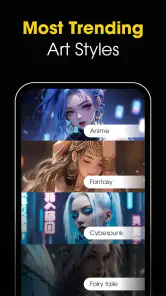
Wavy offre une vaste gamme de fonctionnalités pour éditer vos photos de manière créative. Parmi celles-ci, on trouve des filtres uniques, des outils de retouche avancés, et une technologie d'intelligence artificielle qui transforme vos images en œuvres d'art. De plus, l'application propose des options de partage faciles sur les réseaux sociaux.
Wavy: Photo Editor & AI Art est-elle gratuite?
L'application est téléchargeable gratuitement, mais elle propose des achats intégrés. Ces achats permettent d'accéder à des fonctionnalités premium, comme des filtres exclusifs et des outils d'édition avancés. Une version d'essai gratuite est souvent disponible pour tester ces fonctionnalités avant de décider d'un achat.
Wavy est-elle compatible avec tous les appareils Android et iOS?
Wavy est compatible avec la plupart des appareils modernes fonctionnant sous Android et iOS. Cependant, certaines fonctionnalités avancées peuvent nécessiter des versions plus récentes du système d'exploitation. Il est recommandé de vérifier les spécifications de l'application sur le magasin d'applications avant de la télécharger.
Comment l'intelligence artificielle de Wavy améliore-t-elle les photos?
L'IA de Wavy analyse vos photos pour appliquer des améliorations automatiques, comme l'ajustement des couleurs et des contrastes. Elle peut également transformer vos images en œuvres d'art grâce à des styles artistiques préchargés. Cette technologie permet d'améliorer vos photos avec peu d'effort et en un minimum de temps.
Puis-je utiliser Wavy pour des projets professionnels?
Wavy est conçue pour être utilisée aussi bien par des amateurs que des professionnels. Ses outils avancés et sa technologie IA en font un choix idéal pour les projets créatifs professionnels, comme la conception graphique et la photographie. Toutefois, il est conseillé de tester ses fonctionnalités pour s'assurer qu'elles répondent à vos besoins professionnels spécifiques.