Gboard, le clavier Google
Google LLC Outils

- 42.47K Avis
- 4,4
- Version
- Varie selon l'appareil
- Installations
- 10.00B
Captures d'écran
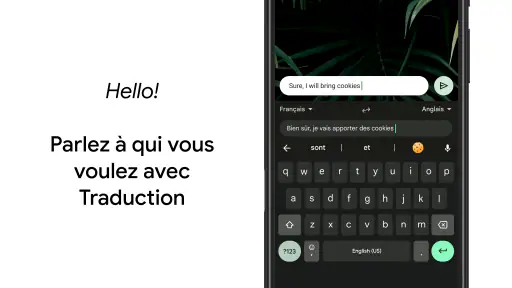
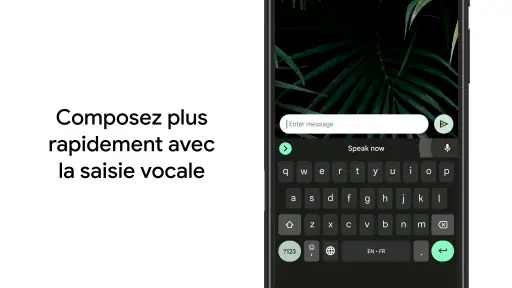
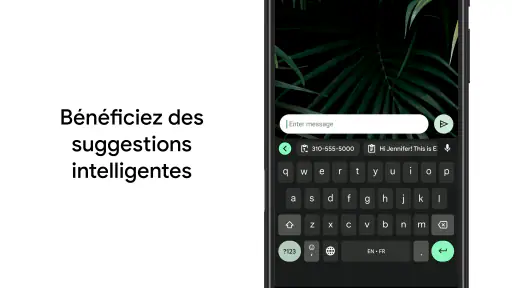
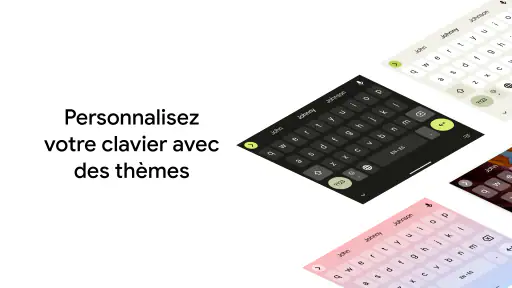
- Points forts de l'application – fonctionnalités, facilité d'utilisation ou expérience globale.
- Prise en charge multilingue impressionnante.
- Suggestions emojis et GIFs intégrées.
- Saisie vocale rapide et précise.
- Personnalisation des thèmes facile.
- Recherche Google intégrée pratique.
- Inconvénients possibles, tels que des bugs, des fonctionnalités manquantes ou des problèmes de performance.
- Peut consommer plus de batterie.
- Certaines fonctionnalités nécessitent Internet.
- Personnalisation limitée par rapport à d'autres claviers.
- Peut ralentir sur les anciens appareils.
- Publicité occasionnelle des produits Google.
Si vous êtes comme moi, votre clavier de smartphone est votre meilleur ami et parfois votre pire ennemi. Mais ne vous inquiétez pas, j'ai trouvé une solution pour améliorer notre expérience de frappe quotidienne : Gboard, le clavier Google. Ce clavier a transformé ma manière d'interagir avec mon téléphone, et je suis ravi de partager mes impressions avec vous.
Pourquoi choisir Gboard ?
Imaginez un clavier qui anticipe vos besoins, vous facilite la vie et vous permet de taper plus rapidement. C'est exactement ce que Gboard propose. Avec une recherche Google intégrée directement dans le clavier, vous pouvez rechercher et partager des informations sans devoir quitter votre application actuelle. Pratique, non ?
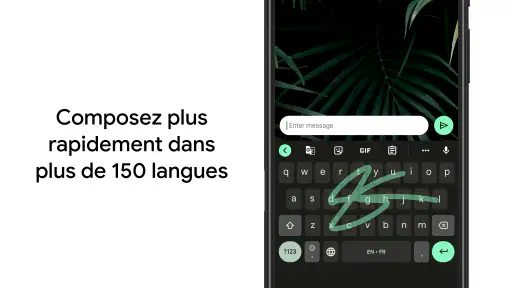
Ce qui m'a tout de suite séduit, c'est la fonctionnalité de glissement. Vous pouvez faire glisser votre doigt d'une lettre à l'autre pour former des mots sans lever le doigt. Je ne sais pas pour vous, mais pour moi, cela a considérablement accéléré ma vitesse de frappe. Et en plus, c'est vraiment amusant !
Des fonctionnalités qui font la différence
Outre la recherche Google intégrée, Gboard offre une multitude de fonctionnalités qui le rendent incontournable. Par exemple, il supporte de nombreux langages, ce qui est un atout majeur pour ceux d'entre nous qui jonglent entre plusieurs langues au quotidien. Il suffit de glisser sur la barre d'espace pour changer de langue instantanément.
Les suggestions de mots et la correction automatique sont également très précises. Même lorsque je tape à la vitesse de l'éclair, Gboard parvient à comprendre ce que je veux dire. Et pour ceux qui aiment personnaliser leur clavier, Gboard propose des thèmes variés et la possibilité de créer votre propre fond d'écran de clavier.
Un outil de communication multifacette
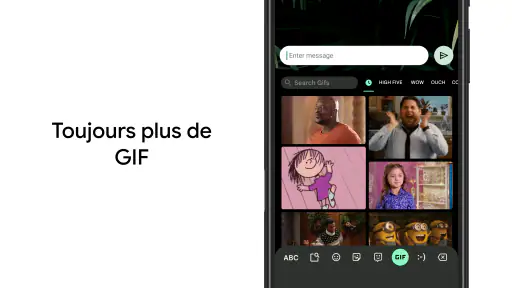
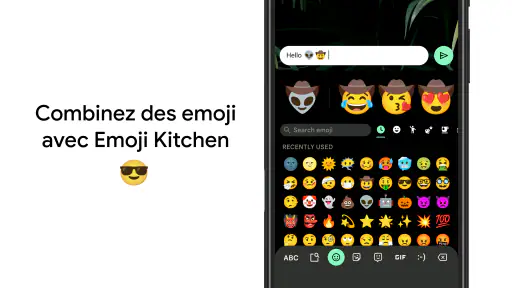
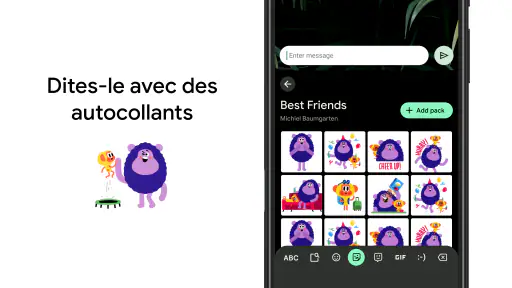
Gboard n'est pas seulement un outil de frappe ; c'est aussi un outil de communication. Grâce à sa fonctionnalité d'emoji et de GIF intégrée, vous pouvez enrichir vos conversations avec des images animées et des émojis en un clin d'œil. De plus, la recherche d'emoji est simplifiée : tapez simplement le nom de l'emoji que vous cherchez et il apparaîtra comme par magie.
Et pour ceux d'entre nous qui aiment envoyer des messages vocaux ou qui ont besoin d'écrire des notes rapidement sans utiliser leurs mains, la reconnaissance vocale de Gboard est un véritable atout. Elle est précise et rapide, ce qui la rend très pratique dans de nombreuses situations.
Petit bémol, mais rien de dramatique
Bien sûr, aucun outil n'est parfait, et Gboard a aussi ses limites. Par exemple, certaines fonctions avancées peuvent légèrement ralentir le clavier sur les appareils plus anciens. Cependant, cela n'a jamais été un problème majeur pour moi, et les avantages l'emportent largement sur cet inconvénient mineur.
Dans l'ensemble, je trouve que Gboard est un clavier extrêmement puissant et polyvalent. Il a transformé ma manière de communiquer et a rendu mes interactions numériques beaucoup plus fluides et agréables.
En conclusion, si vous cherchez un clavier qui peut faire bien plus que simplement taper des mots, je vous conseille vivement d'essayer Gboard. Vous pourriez bien vous retrouver à vous demander comment vous avez pu vous en passer jusqu'à présent !
Plus de langues disponibles
Gboard, le clavier Google
- 42.47K Avis
- 4,4
- Version
- Varie selon l'appareil
- Installations
- 10.00B