Root Explorer
Pour AndroidGérer les fichiers d’un téléphone Android peut sembler simple jusqu’au jour où un dossier système, une sauvegarde locale ou un fichier caché devient difficile à retrouver. Dans mon expérience, Root Explorer s’adresse précisément à ce moment-là : ce n’est pas un gestionnaire de fichiers grand public pensé pour tout le monde, mais un outil de productivité destiné aux appareils dont l’accès root est déjà configuré. Je le vois comme une pièce spécialisée dans une organisation plus durable du téléphone, plutôt que comme une application à ouvrir uniquement pour parcourir quelques photos.
Développée par Speed Software, l’application se concentre sur la navigation et la manipulation de fichiers avec des privilèges élevés. Elle est proposée au prix de 4,49 €, avec une classification PEGI 3, et fonctionne à partir d’Android 4.3. Sa version actuelle est 4.12.8. Ces éléments donnent une idée assez claire de son positionnement : Root Explorer vise les utilisateurs qui savent pourquoi ils ont besoin d’un accès root, et non ceux qui cherchent simplement une interface de fichiers plus jolie que celle installée par défaut.
Construire un vrai flux de travail avant d’ouvrir le gestionnaire
Le principal intérêt de cet outil apparaît quand on définit d’abord une méthode. Sans organisation préalable, un accès root peut surtout rendre les erreurs plus faciles et plus coûteuses. Avant de toucher à un dossier sensible, je recommande donc de savoir ce que l’on veut déplacer, renommer, sauvegarder ou supprimer, puis de distinguer clairement les fichiers personnels des éléments nécessaires au fonctionnement du système.
Cette préparation change complètement l’expérience. Dans un gestionnaire ordinaire, on ouvre souvent l’application pour chercher un document téléchargé ou partager une image. Ici, le bon réflexe consiste plutôt à partir d’un objectif précis : récupérer une configuration, vérifier l’emplacement d’une sauvegarde, nettoyer un ancien fichier de travail ou transférer un contenu qui reste inaccessible avec les outils classiques.
Le fait que l’application soit réservée aux appareils rootés n’est pas un détail secondaire. Root Explorer ne transforme pas un téléphone standard en appareil administrable. Si le root n’est pas correctement installé ou si les droits ne sont pas accordés, l’expérience sera forcément limitée. Pour un utilisateur qui n’a jamais entendu parler de récupération personnalisée, de sauvegarde système ou de permissions élevées, je conseillerais plutôt un gestionnaire de fichiers traditionnel, plus sûr et plus facile à comprendre.
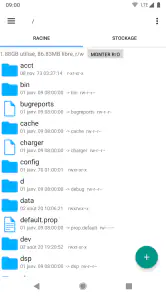
À l’inverse, une personne qui entretient elle-même son téléphone peut apprécier cette approche directe. L’application évite de masquer le système derrière des catégories trop simplifiées. Elle permet de raisonner en arborescence, ce qui est particulièrement utile quand on suit une procédure technique et que l’emplacement exact d’un fichier compte davantage que son type.
Commencer par une arborescence compréhensible
Pour éviter le désordre, je conseille de réserver un emplacement identifiable aux fichiers de travail : sauvegardes temporaires, journaux, fichiers de configuration copiés avant modification et éléments à transférer. Le but n’est pas de créer une multitude de dossiers, mais de savoir ce qui est original, ce qui est une copie et ce qui doit disparaître après l’opération.
Cette discipline est importante avec un outil root, car une action réussie n’est pas forcément une bonne action. Déplacer un fichier au mauvais endroit peut produire un comportement étrange plus tard, alors que l’erreur n’est plus visible. Une organisation simple, avec des noms explicites et des copies conservées séparément, réduit ce risque bien plus efficacement qu’une navigation improvisée.
Capturer, trier et retrouver sans dépendre du cloud
Root Explorer prend tout son sens dans un flux où les fichiers restent sous le contrôle de l’utilisateur. Je pense par exemple à quelqu’un qui teste régulièrement des réglages sur son téléphone et veut conserver une copie locale avant chaque changement. Au lieu de chercher une solution de synchronisation pour chaque petit élément, il peut préparer un dossier de référence, y déposer les copies utiles, puis revenir à cette structure quand un retour en arrière devient nécessaire.
Dans un scénario quotidien, imaginons que je prépare mon téléphone avant un déplacement. Je rassemble dans un emplacement connu les documents hors ligne, les exportations d’une application et quelques fichiers de configuration dont je pourrais avoir besoin. Je vérifie ensuite les noms et les dates de modification, puis je déplace uniquement ce qui est nécessaire. Cette méthode est moins automatique qu’un service cloud, mais elle offre une visibilité immédiate sur ce qui se trouve réellement dans la mémoire de l’appareil.
Vous voulez seulement télécharger ?
Root Explorer
Appuyez sur le bouton Télécharger
Le bénéfice est encore plus évident pour les personnes qui travaillent avec des fichiers que les applications ordinaires ne montrent pas. Un gestionnaire classique peut limiter l’accès à certaines zones ou présenter une vue simplifiée. Avec Root Explorer, l’utilisateur rooté peut inspecter une structure plus profonde et organiser des éléments qui resteraient autrement hors de portée. C’est une force réelle, mais elle exige aussi de savoir ce que l’on regarde.
Je trouve utile de séparer trois types de contenu : les données personnelles, les fichiers de travail temporaires et les éléments liés au système. Cette séparation permet de prendre une décision plus rapidement. Un fichier personnel peut être copié ou partagé sans grande inquiétude, tandis qu’un élément système mérite une vérification supplémentaire avant toute modification. L’application facilite la navigation, mais c’est cette classification qui rend le flux fiable.
Vous pourriez également aimer

Waze transforme chaque trajet en suite de décisions

Jeu de Coloriage: Bébé Couleur, une communauté qui se vit en famille

Dévoilez le Potentiel Caché de Sketchbook : Guide pour Artistes Ambitieux

EA SPORTS FC™ Mobile Football : La Révolution du Jeu de Football sur Mobile

Grab : Révolutionnez vos repas avec la livraison simplifiée

Google Sheets : Pourquoi Cet Outil Révolutionne la Productivité Mobile
Une routine répétable vaut mieux qu’une exploration permanente
La meilleure manière d’utiliser cet outil n’est pas de parcourir sans but les dossiers internes. Je préfère une routine courte et répétable : identifier la tâche, créer ou sélectionner un emplacement de travail, effectuer une seule opération à la fois, vérifier le résultat, puis ranger ou supprimer les copies temporaires. Cette séquence limite les manipulations inutiles et rend les erreurs plus faciles à repérer.
Pour une sauvegarde manuelle, je commencerais par vérifier que la destination est bien celle prévue. Je conserverais ensuite une copie clairement nommée, sans remplacer immédiatement l’original. Après le transfert, je contrôlerais la présence du fichier dans le dossier cible avant de considérer l’opération terminée. Ce genre de vérification paraît lent, mais il devient rapide avec l’habitude et évite de découvrir trop tard qu’un fichier a été déplacé plutôt que copié.
Une autre routine utile concerne le nettoyage. Au lieu de supprimer en bloc des éléments dont le nom semble familier, je préfère repérer les fichiers temporaires, les doublons évidents et les anciennes copies que j’ai moi-même créées. Les dossiers système ne sont pas un espace de rangement ordinaire. La prudence est donc une partie intégrante de l’utilisation, pas une précaution facultative.
Cette logique distingue Root Explorer des applications de productivité plus généralistes. Un outil comme Files ou un gestionnaire fourni par le fabricant est souvent meilleur pour rechercher rapidement un PDF, libérer de l’espace ou envoyer une photo. Ici, la valeur ne vient pas d’une automatisation destinée au grand public, mais du contrôle offert à une personne qui veut comprendre et maintenir la structure de son appareil.
Les points de friction à anticiper
La première difficulté est évidente : sans root, l’application perd sa raison d’être. Même avec un appareil rooté, les droits peuvent demander une validation et certaines manipulations peuvent rester délicates selon la configuration du téléphone. Il ne faut donc pas acheter l’application en pensant qu’elle fournira à elle seule les privilèges nécessaires.
La seconde difficulté est le risque d’erreur humaine. Un accès plus large signifie qu’un mauvais choix peut avoir des conséquences plus sérieuses qu’avec une application limitée aux dossiers visibles. Renommer, supprimer ou remplacer un fichier système sans savoir à quoi il sert peut rendre une fonction instable, voire empêcher un démarrage normal. Je recommande de ne jamais utiliser l’application comme un outil de nettoyage automatique improvisé.
Il faut également accepter une courbe d’apprentissage. L’interface et la logique d’un explorateur root demandent davantage d’attention qu’une bibliothèque de documents organisée par catégories. Les utilisateurs habitués aux services cloud peuvent trouver l’expérience moins confortable, notamment parce qu’elle repose davantage sur la mémoire des emplacements et sur des décisions manuelles.
Le prix de 4,49 € mérite aussi d’être replacé dans ce contexte. Pour quelqu’un qui ne possède pas de téléphone rooté ou qui n’a besoin de gérer que des fichiers ordinaires, cette dépense n’apportera probablement pas assez de valeur. Pour un utilisateur technique qui revient régulièrement aux mêmes dossiers et qui veut un outil dédié, le coût peut être raisonnable, surtout si l’application remplace plusieurs manipulations dispersées.
La note moyenne de 3,9, fondée sur environ 32 000 évaluations, reflète bien à mes yeux un produit spécialisé plutôt qu’une application universelle. Elle ne me ferait pas écarter l’outil, mais elle m’inciterait à vérifier que mon besoin correspond réellement à son usage. Root Explorer peut être très pertinent dans un cas précis et inutile dans un autre.
Des usages avancés qui justifient vraiment l’installation
Le premier usage peu évident est la préparation systématique avant une modification technique. Je peux conserver une copie d’un fichier important dans un dossier séparé, noter mentalement ou dans mes propres documents son emplacement d’origine, puis effectuer un changement limité. Si le résultat ne me convient pas, je dispose d’un point de retour plus clair. L’application devient alors un élément d’une méthode de maintenance, pas seulement une fenêtre de navigation.
Le deuxième concerne la récupération d’éléments difficiles à atteindre avec les gestionnaires ordinaires. Quand une application stocke un contenu dans une zone non présentée par l’interface standard, un explorateur root peut permettre de localiser ce contenu et de le déplacer vers un espace plus accessible. Je resterais toutefois attentif aux formats et aux dépendances : déplacer un fichier ne garantit pas qu’une application saura encore le retrouver.
Le troisième usage est le diagnostic. Lorsqu’un comportement inhabituel semble lié à un fichier local, je peux inspecter les emplacements concernés, comparer les noms et repérer une copie récente ou un résidu de configuration. Cela ne remplace pas une documentation technique, mais cette visibilité aide à formuler une hypothèse au lieu de supprimer des éléments au hasard.
Un quatrième point mérite d’être souligné : la valeur de l’application augmente quand on travaille avec une nomenclature constante. Utiliser des noms qui indiquent la nature du fichier et son rôle réduit les confusions entre une sauvegarde et une version active. Cette astuce ne vient pas d’une fonction spectaculaire, mais elle rend l’outil beaucoup plus fiable dans le temps.
À qui je le recommande, et à qui je conseille de passer son chemin
Je recommande Root Explorer aux propriétaires d’appareils Android rootés qui veulent gérer eux-mêmes des fichiers système ou des données normalement masquées. Il convient aussi aux utilisateurs qui suivent des procédures techniques, réalisent des sauvegardes manuelles ciblées ou entretiennent une organisation locale précise. Le fait qu’il ait dépassé le million d’installations montre qu’il a trouvé un public durable, mais sa spécialisation reste le point essentiel à retenir.
Je le conseillerais moins à une personne qui veut seulement parcourir ses téléchargements, déplacer des photos ou envoyer des documents. Dans ce cas, un gestionnaire classique offre souvent une expérience plus simple, avec moins de risques et moins de décisions techniques. De même, si l’objectif principal est la synchronisation entre plusieurs appareils, un service cloud sera généralement plus adapté qu’une gestion manuelle dans les dossiers internes.
Les débutants devraient aussi se demander s’ils ont réellement besoin du root. Modifier un téléphone uniquement pour utiliser cet outil n’est pas une démarche que je recommanderais sans raison précise et sans stratégie de sauvegarde. L’application est un bon complément à un environnement déjà maîtrisé, pas une porte d’entrée idéale vers l’administration avancée d’Android.
Pour les utilisateurs expérimentés, en revanche, son approche directe peut être plus efficace que les interfaces qui cachent la structure réelle du stockage. Je l’apprécie surtout quand je connais le fichier recherché, son emplacement probable et l’action exacte à effectuer. Dans cette situation, l’outil réduit les détours et me laisse travailler avec une précision que les gestionnaires grand public ne proposent pas toujours.
Mon avis après l’avoir intégré à une organisation durable
Root Explorer n’est pas une application que je conseillerais à tout le monde, et c’est justement ce qui rend son positionnement cohérent. Elle remplit une fonction spécialisée pour les appareils rootés, avec une logique adaptée à ceux qui veulent accéder directement à la structure des fichiers. Son intérêt ne se mesure pas au nombre d’options visibles, mais au contrôle qu’elle apporte dans des tâches ciblées.
J’aime son potentiel pour préparer une modification, conserver des copies locales, retrouver des fichiers peu visibles et suivre une routine de maintenance plus rigoureuse. En revanche, je ne négligerais jamais le risque lié aux privilèges élevés, ni le temps nécessaire pour comprendre les dossiers manipulés. L’application ne protège pas l’utilisateur contre une mauvaise décision simplement parce qu’elle rend cette décision possible.
Avec son prix de 4,49 €, sa classification PEGI 3 et sa compatibilité à partir d’Android 4.3, elle reste accessible sur le plan technique, mais son public est défini par l’usage, pas par l’âge du téléphone. Mon verdict est donc favorable pour un utilisateur rooté qui cherche un explorateur dédié et accepte une gestion prudente. Pour tous les autres, un gestionnaire de fichiers classique sera probablement plus pertinent, plus confortable et plus sûr.
En résumé, je vois Root Explorer comme un outil de maintenance à intégrer dans une routine claire : préparer, copier, vérifier, organiser, puis seulement modifier. Si cette méthode correspond à votre façon de travailler et que l’accès root est déjà maîtrisé, l’application peut devenir un élément fiable de votre système de productivité local. Si vous cherchez simplement un moyen rapide de retrouver vos fichiers personnels, je passerais mon chemin.
Avantages
- Interface simple et intuitive.
- Accès root pour une gestion avancée.
- Supporte de nombreux formats de fichiers.
- Fonction de recherche rapide et efficace.
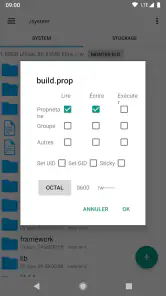
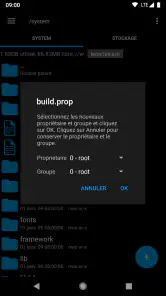
- Permet de gérer les autorisations de fichiers.
Inconvénients
- Peut être complexe pour les débutants.
- Nécessite un accès root pour toutes les fonctionnalités.
- Design un peu obsolète.
- Options de partage limitées.
- Pas de support client réactif.
FAQ
Qu'est-ce que Root Explorer et quelles sont ses principales fonctionnalités ?
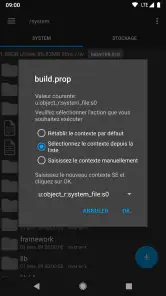
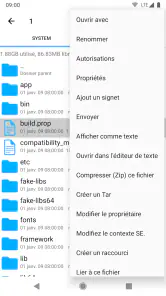
Root Explorer est une application de gestion de fichiers pour les appareils Android qui offre un accès complet au système de fichiers, y compris les répertoires réservés aux utilisateurs root. Les utilisateurs peuvent explorer, modifier, copier et supprimer des fichiers dans toutes les partitions du système. L'application prend en charge divers formats de fichiers et offre des fonctionnalités avancées telles que la compression ZIP et TAR, l'édition de texte et la gestion des autorisations de fichiers.
Est-il sûr d'utiliser Root Explorer sur mon appareil Android ?
Utiliser Root Explorer est généralement sûr, mais il est important de se rappeler que l'application nécessite un accès root, ce qui peut annuler la garantie de votre appareil et potentiellement causer des dommages s'il est utilisé de manière incorrecte. Il est conseillé de sauvegarder vos données avant de l'utiliser et de s'assurer que vous comprenez les risques associés à l'accès root.
Puis-je utiliser Root Explorer sans accès root sur mon appareil ?
Root Explorer est spécifiquement conçu pour les appareils rootés afin de fournir un accès complet au système de fichiers. Sans accès root, certaines fonctionnalités de l'application seront limitées ou inaccessibles. Pour tirer pleinement parti de l'application, un accès root est requis, ce qui permet une gestion complète des fichiers et dossiers du système.
Quels types de fichiers puis-je gérer avec Root Explorer ?
Avec Root Explorer, les utilisateurs peuvent gérer une variété de fichiers, y compris des documents, des archives ZIP et TAR, et des fichiers multimédia comme des images, de l'audio et des vidéos. L'application permet également d'éditer des fichiers texte et de modifier les autorisations de fichiers. Elle est compatible avec la plupart des formats de fichiers courants et permet une navigation facile à travers les répertoires système.
Comment installer et configurer Root Explorer sur mon appareil ?
Pour installer Root Explorer, téléchargez l'application depuis une source fiable comme le Google Play Store. Assurez-vous que votre appareil est rooté pour accéder à toutes les fonctionnalités. Après l'installation, lancez l'application et accordez les autorisations nécessaires pour commencer à explorer et gérer vos fichiers. Consultez les paramètres de l'application pour personnaliser votre expérience selon vos besoins.