Blur Photo Editor: blur effect
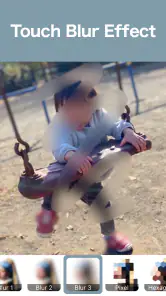
Pour Android et iOSSi vous cherchez à flouter rapidement une partie d’une photo sans ouvrir un éditeur compliqué, Blur Photo Editor: blur effect mérite vraiment un essai. Je l’ai abordé comme une personne qui veut simplement protéger un visage, masquer une adresse ou attirer l’attention sur un détail, et non comme quelqu’un qui souhaite refaire entièrement une image. Son idée est très directe : transformer le doigt en outil de flou tactile.
L’application appartient à la catégorie photographie et elle est développée par Ryoichi Fukugawa. Elle est gratuite au téléchargement, classée PEGI 3, et fonctionne à partir d’Android 10. Sa version actuelle est la 1.5.0.RC3. Avec une note moyenne de 4,6 et plus d’un million d’installations, elle ne donne pas l’impression d’être un outil confidentiel réservé à quelques utilisateurs. Je la vois surtout comme une solution pratique pour une retouche ciblée, rapide et compréhensible dès la première ouverture.
Une approche simple pour flouter une photo sans se perdre
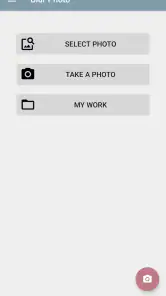
La première chose à comprendre est que cette application ne cherche pas à remplacer un logiciel de retouche complet. Elle se concentre sur un geste précis : choisir une image, passer le doigt sur la zone concernée, puis enregistrer le résultat. Cette spécialisation est sa principale qualité. Je n’ai pas eu à parcourir une longue liste d’outils avant de comprendre ce que l’écran attendait de moi.
Ce fonctionnement convient très bien à des situations ordinaires. Vous pouvez flouter le visage d’une personne avant de publier une photo de groupe, masquer une plaque d’immatriculation dans une annonce, rendre illisible un numéro visible sur un document photographié ou cacher un élément gênant en arrière-plan. Le résultat n’est pas forcément artistique, mais il peut être obtenu beaucoup plus vite qu’avec un éditeur généraliste.
Le choix du mot « tactile » est important. Ici, le doigt n’est pas seulement utilisé pour déplacer une image ou appuyer sur un bouton : il sert directement à peindre la zone à traiter. Pour un débutant, cette relation entre le geste et le résultat est rassurante. Je conseille toutefois de travailler lentement autour des contours, car un mouvement trop large peut toucher une partie de la photo que vous vouliez conserver nette.
Le prix d’entrée est donc particulièrement facile à comprendre : l’application est gratuite. Une dépense de 6,49 € peut toutefois s’appliquer si elle est facturée via Google Play. Avant de valider une éventuelle option payante, je recommande de vérifier ce qu’elle débloque réellement dans l’écran concerné. Pour un simple floutage occasionnel, la version gratuite peut déjà correspondre à votre besoin ; pour un usage fréquent, il faut juger la valeur de l’achat sur votre propre rythme d’utilisation.
À qui l’application rend le plus service
Je la recommande d’abord aux personnes qui veulent une action unique et visible immédiatement. Si votre priorité est de cacher une information sensible avant un partage, la simplicité joue en sa faveur. Elle peut aussi convenir à un parent qui souhaite publier une photo tout en masquant le visage d’un enfant, ou à quelqu’un qui prépare rapidement une capture d’écran destinée à un groupe de discussion.
Elle sera moins adaptée à un photographe qui veut corriger les couleurs, ajuster la lumière, supprimer précisément un objet ou construire une composition avec plusieurs calques. Dans ce cas, une application de retouche plus complète offrira davantage de contrôle, même si elle demandera aussi plus de temps d’apprentissage. Je ne choisirais pas cet outil pour une retouche esthétique ambitieuse : son intérêt est justement de ne pas multiplier les possibilités.
Le premier réglage après l’installation
Après l’installation, je conseille de commencer avec une copie d’une photo sans importance. Ce petit réflexe permet de comprendre la taille de la zone d’action et la manière dont le doigt se comporte, sans craindre d’abîmer l’original. Pour un premier test, prenez une image contenant un détail bien identifiable, comme un visage ou une plaque, plutôt qu’une scène très chargée.
La première étape utile consiste à choisir une photo dont le sujet à masquer n’est pas collé au bord. Vous aurez ainsi de la place pour faire des mouvements courts et corriger votre trajectoire. Je préfère également une image assez nette : les contours sont plus faciles à suivre et l’on voit immédiatement si le flou déborde.
Vous voulez seulement télécharger ?
Blur Photo Editor: blur effect
Appuyez sur le bouton Télécharger
Une fois la photo ouverte, ne commencez pas par de grands gestes rapides. Faites un passage court au centre de la zone, observez l’effet, puis élargissez progressivement. Cette méthode donne un résultat plus propre qu’un seul mouvement nerveux. Elle est particulièrement utile pour les visages, où le flou doit couvrir l’ensemble de la zone identifiable, et pas seulement les yeux.
Pour une adresse ou un numéro, je recommande de couvrir toute la ligne plutôt que de suivre chaque caractère séparément. Une petite partie lisible peut parfois suffire à révéler l’information. Pour une plaque, dépassez légèrement les contours visibles, mais évitez de balayer toute la voiture : le contraste entre la zone floue et le reste de l’image aide à vérifier votre travail.
Vous pourriez également aimer

Waze transforme chaque trajet en suite de décisions

Jeu de Coloriage: Bébé Couleur, une communauté qui se vit en famille

Dévoilez le Potentiel Caché de Sketchbook : Guide pour Artistes Ambitieux

EA SPORTS FC™ Mobile Football : La Révolution du Jeu de Football sur Mobile

Grab : Révolutionnez vos repas avec la livraison simplifiée

Google Sheets : Pourquoi Cet Outil Révolutionne la Productivité Mobile
Réussir sa première retouche sans stress
Le premier succès arrive généralement quand on accepte de privilégier la lisibilité du masquage plutôt qu’une précision microscopique. J’ai obtenu les résultats les plus convaincants en divisant la zone en petits passages qui se recouvrent légèrement. Cela évite les bandes nettes entre deux coups de doigt et donne un flou plus homogène.
Un autre conseil concret concerne les bords. Si vous floutez un visage dans une scène, commencez par le milieu, puis approchez-vous des cheveux, du menton et des oreilles avec des gestes plus courts. Les contours irréguliers demandent davantage d’attention que la partie centrale. Cette technique est plus lente, mais elle évite de transformer inutilement l’arrière-plan.
Pour une photo destinée aux réseaux sociaux, je vérifierais le résultat à la taille à laquelle les autres la verront réellement. Une zone qui paraît suffisamment masquée en grand peut sembler moins uniforme après réduction. À l’inverse, un flou très large peut devenir visuellement lourd sur une petite image. Le bon compromis dépend donc de l’usage final, pas seulement de l’aperçu pendant la retouche.
Je conseille aussi de faire une pause avant l’enregistrement définitif. Regardez les zones voisines : un vêtement, un panneau ou un détail du décor peut avoir été touché sans que vous le remarquiez pendant le geste. Cette vérification est particulièrement importante lorsque vous utilisez l’application pour protéger une information et non simplement pour produire un effet visuel.
Les confusions possibles pendant l’utilisation
La simplicité ne supprime pas toutes les hésitations. La première confusion fréquente est de croire qu’un seul passage suffit toujours. Sur une photo détaillée, le flou peut sembler présent tout en laissant deviner la forme ou quelques caractères. Pour une information privée, je préfère repasser légèrement sur la zone et contrôler le résultat en zoomant visuellement autant que l’écran le permet.
La deuxième confusion concerne la différence entre cacher et embellir. Un visage flouté pour préserver l’anonymat n’a pas besoin d’être parfaitement fondu dans le décor : il doit surtout être impossible à reconnaître. En revanche, si vous utilisez l’effet pour attirer l’attention vers un objet, un contour trop visible peut donner une impression moins naturelle. Dans ce second cas, il faut réduire la zone traitée et travailler avec davantage de régularité.
Il faut également éviter de considérer le flou comme une garantie absolue pour tous les documents. Si une photo contient une information très sensible, je ne me contenterais pas automatiquement d’un effet visuel. Je vérifierais attentivement chaque bord, chaque reflet et chaque copie exportée avant de la partager. Le flou est pratique, mais la qualité de la protection dépend de la couverture réelle de la zone.
Une autre question légitime est celle du type de téléphone compatible. L’application demande Android 10 au minimum, ce qui la destine aux appareils qui disposent de cette version ou d’une version plus récente du système. Sur un téléphone ancien, ce point peut être bloquant avant même de tester l’éditeur. Pour les utilisateurs d’iPhone, je vérifierais directement la disponibilité correspondant à leur appareil avant de prévoir ce flux de travail, car l’expérience décrite ici concerne l’usage Android.
Un scénario concret au quotidien
Imaginez que vous photographiez un vélo d’occasion devant un immeuble. La photo est bonne, mais une plaque de voiture apparaît dans le fond et vous ne souhaitez pas la publier telle quelle. Avec cette application, je commencerais par ouvrir la photo, puis je passerais le doigt sur la plaque en suivant sa largeur. Je vérifierais ensuite les bords, notamment si une partie de la plaque est cachée par une ombre ou un reflet, avant d’enregistrer la version destinée à l’annonce.
Le même principe fonctionne pour une capture d’écran. Vous pouvez vouloir montrer une conversation ou une confirmation de commande tout en cachant un nom, une adresse ou une référence. Dans ce cas, un flou localisé est plus rapide qu’une retouche complète. Mon conseil serait de traiter toute la ligne concernée, puis de relire la capture comme si vous étiez un tiers qui la découvrait pour la première fois.
Pour une photo de groupe, je procéderais différemment. Je ne flouterais pas tous les visages par automatisme, mais uniquement ceux des personnes qui ne souhaitent pas apparaître clairement. Je travaillerais visage par visage, en contrôlant les cheveux et les contours. Cette approche demande un peu de patience, mais elle conserve l’expression et la netteté des personnes que vous voulez montrer.
Ce que cette solution change face aux alternatives
La plupart des éditeurs photo généralistes proposent aussi un pinceau, un outil de mosaïque ou une fonction de retouche locale. Leur avantage est de réunir davantage de possibilités au même endroit. Leur inconvénient est que l’utilisateur doit souvent trouver le bon menu, comprendre plusieurs réglages et naviguer entre des écrans qui ne servent pas à la tâche du moment.
Face à ces alternatives, Blur Photo Editor se distingue surtout par sa spécialisation. Si votre question est « comment masquer cette zone maintenant ? », son approche est plus directe qu’un éditeur rempli de filtres et de réglages. En revanche, si vous devez également recadrer, corriger une dominante de couleur, supprimer un objet ou préparer une série d’images avec un style cohérent, une application plus complète sera probablement plus efficace au total.
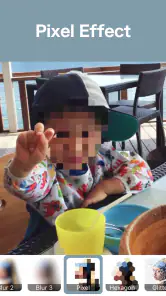
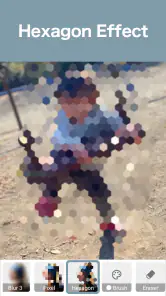
Les outils de mosaïque peuvent parfois donner une séparation plus évidente, tandis qu’un flou peut paraître plus doux dans une photo. Je choisirais le flou pour une intégration visuelle discrète et la mosaïque lorsque je veux signaler clairement qu’une zone a été masquée. Le choix dépend donc autant de la confidentialité recherchée que du rendu souhaité.
Il existe aussi une différence entre une retouche manuelle et une fonction automatique de détection. Une détection automatique peut être pratique pour traiter plusieurs visages, mais elle peut manquer un sujet ou sélectionner une zone inattendue. Le geste tactile demande plus d’intervention, mais il me laisse décider précisément de ce qui doit être couvert. Pour une seule photo, ce contrôle direct est souvent un avantage.
Les limites à garder en tête avant de l’adopter
Son principal compromis est évident : la simplicité implique moins de possibilités qu’un studio photo mobile. Si vous attendez des outils avancés, des corrections détaillées ou un travail créatif complet, vous risquez de trouver l’expérience trop étroite. Je ne la téléchargerais pas pour remplacer mon éditeur habituel, mais pour disposer d’un outil spécialisé quand la tâche est limitée au floutage.
La précision dépend aussi de votre écran et de votre doigt. Sur un petit téléphone, les détails fins peuvent être plus difficiles à suivre. Dans ce cas, je travaillerais par petites touches et je vérifierais le résultat avant le partage. Une photo très chargée ou une zone aux contours complexes demandera forcément plus d’attention qu’un rectangle simple comme une adresse imprimée.
Le caractère gratuit rend l’essai facile, mais la présence d’un achat pouvant atteindre 6,49 € via Play mérite de garder un œil sur l’écran de paiement. Je ne considérerais pas cette dépense comme indispensable pour tout le monde. Elle peut avoir du sens pour une personne qui floute régulièrement des images et veut éviter les limites rencontrées dans son utilisation, mais un besoin ponctuel ne justifie pas forcément de payer immédiatement.
Enfin, je garderais une copie originale de chaque image importante. Même lorsque l’opération est simple, il est préférable de séparer la photo intacte de la version destinée au partage. Cette habitude vous permet de refaire le masquage avec une zone différente si vous constatez plus tard qu’un détail reste visible ou qu’un bord a été couvert par erreur.
Mon parcours conseillé pour débuter
Pour une première utilisation, je suivrais ce chemin : choisir une copie d’une photo, sélectionner une zone facile à reconnaître, faire un passage court, élargir progressivement, puis examiner les contours avant d’enregistrer. Cette progression transforme l’application en outil prévisible plutôt qu’en simple bouton d’effet. En quelques essais, vous comprendrez quelle vitesse de geste vous donne le meilleur contrôle.
Je commencerais par une tâche de confidentialité simple, comme une plaque ou un nom, avant de tenter un visage dans une scène complexe. Ce premier exercice permet de distinguer deux objectifs souvent mélangés : rendre une information illisible et créer un arrière-plan visuellement doux. Une fois cette différence comprise, vous réglerez naturellement la taille et la couverture de vos passages avec plus de discernement.
Pour un usage régulier, je créerais une petite routine : retoucher la copie, vérifier la zone au centre et sur les bords, puis regarder la photo dans son format de partage. Cette dernière étape est facile à oublier, alors qu’elle révèle parfois un détail qui semblait insignifiant dans l’éditeur. C’est aussi le meilleur moyen de savoir si le flou est assez large sans le rendre disproportionné.
Les utilisateurs qui souhaitent seulement une retouche occasionnelle peuvent donc l’installer sans avoir à apprendre un logiciel complexe. Ceux qui éditent souvent des albums entiers, recherchent une finition professionnelle ou ont besoin de plusieurs outils dans la même session devraient plutôt conserver un éditeur photo plus large. La bonne décision dépend moins du nombre de fonctions que de la fréquence et de la précision attendues.
Mon avis après l’avoir utilisée
J’apprécie cette application parce qu’elle reste fidèle à une idée claire. Elle ne détourne pas mon attention avec une interface qui voudrait tout faire : elle m’aide à flouter une zone avec un geste direct. Pour un débutant, c’est une qualité réelle, surtout lorsqu’il faut agir rapidement avant de publier une image ou de l’envoyer à quelqu’un.
Je la conseillerais à toute personne qui veut un outil de floutage tactile simple, gratuit à essayer et adapté aux retouches ciblées. Il faut simplement accepter ses limites : le travail manuel demande de la vigilance, les scènes complexes prennent du temps et une application plus complète sera préférable pour les projets de retouche approfondis. Pour masquer proprement un détail dans une photo du quotidien, son approche me paraît toutefois convaincante.
Au final, Blur Photo Editor: blur effect n’est pas une boîte à outils photo universelle, et c’est précisément ce qui la rend utile. Je l’installerais en priorité pour les besoins rapides de confidentialité ou pour appliquer un flou local sans passer par une interface chargée. En prenant une copie de l’original, en travaillant par petits mouvements et en contrôlant le résultat avant le partage, un premier utilisateur peut obtenir une retouche réussie sans expérience particulière.
Avantages
- Interface intuitive et facile à utiliser.
- Large gamme d'effets de flou disponibles.
- Permet des ajustements précis des paramètres.
- Fonctionne bien même sur les appareils plus anciens.
- Exportation rapide et de haute qualité.
Inconvénients
- Publicités fréquentes dans la version gratuite.
- Options d'édition avancées limitées.
- Nécessite un abonnement pour certaines fonctionnalités.
- Peut consommer beaucoup de mémoire.
- Absence de fonctionnalités de retouche supplémentaires.
FAQ
Quelles sont les principales fonctionnalités de Blur Photo Editor: blur effect ?
Blur Photo Editor offre plusieurs fonctionnalités intéressantes, notamment la possibilité d'ajouter des effets de flou à vos photos pour créer une profondeur de champ et mettre en valeur certains éléments. L'application propose divers types de flou, tels que le flou linéaire, radial et de mouvement, permettant aux utilisateurs de personnaliser leurs images selon leurs préférences.
L'application Blur Photo Editor est-elle gratuite ?
Blur Photo Editor propose une version gratuite avec des fonctionnalités de base. Toutefois, pour accéder à des outils avancés et des filtres spéciaux, un achat in-app peut être nécessaire. Il est conseillé de vérifier les options d'achat dans l'application pour comprendre les coûts potentiels avant de télécharger.
Blur Photo Editor est-elle compatible avec tous les appareils Android et iOS ?
Blur Photo Editor est conçue pour être compatible avec la plupart des appareils Android et iOS récents. Cependant, il est important de vérifier la version minimale du système d'exploitation requise sur la page de téléchargement de l'application, car certains anciens appareils pourraient ne pas être pris en charge.
Comment puis-je sauvegarder et partager mes photos modifiées avec Blur Photo Editor ?
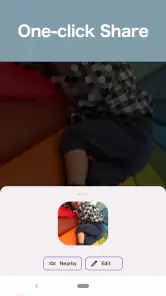
Après avoir appliqué les effets de flou souhaités, l'application permet de sauvegarder facilement vos photos modifiées dans la galerie de votre appareil. De plus, Blur Photo Editor offre des options intégrées pour partager directement vos créations sur les réseaux sociaux, par e-mail ou via d'autres applications de messagerie.
Quels sont les avis des utilisateurs sur Blur Photo Editor ?
Les utilisateurs apprécient généralement Blur Photo Editor pour sa facilité d'utilisation, ses effets de flou variés et sa capacité à améliorer les photos de manière créative. Cependant, certains commentaires soulignent des publicités intrusives dans la version gratuite. En lisant les avis sur la boutique d'applications, vous pouvez obtenir une meilleure idée des expériences des autres utilisateurs.