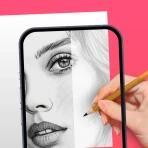
AR Draw Sketch: Paint & Trace
Pour AndroidSi vous cherchez une manière simple de transformer une idée en croquis, AR Draw Sketch: Paint & Trace mérite un essai. Je l’ai abordée comme une personne qui ne maîtrise pas particulièrement le dessin, et son intérêt apparaît surtout dans cette première étape souvent intimidante : poser quelques lignes, suivre une forme et obtenir rapidement quelque chose de reconnaissable. L’application appartient à la catégorie de l’art et du design, elle est gratuite, et son objectif est clairement orienté vers le croquis assisté.

Je préfère toutefois être précis dès le départ : ce n’est pas un atelier complet destiné à remplacer un logiciel de création avancé. Son attrait vient plutôt de son approche directe. On part d’un modèle ou d’une image à observer, puis on travaille le geste en suivant les contours. Pour apprendre à regarder les proportions, préparer une illustration, décorer un carnet ou occuper quelques minutes avec une activité créative, c’est une proposition facile à comprendre.
Une première expérience pensée pour passer rapidement de l’idée au trait
Au lancement, je conseille de ne pas chercher immédiatement un dessin ambitieux. Le meilleur moyen de comprendre l’application consiste à choisir une forme simple, avec des contours bien visibles, puis à se concentrer sur le mouvement de la main. Cette méthode évite de confondre la difficulté du sujet avec celle de l’outil. Un objet isolé, une silhouette ou un motif peu chargé permet de voir rapidement si la logique de traçage vous convient.
L’application a été développée par Storm Soul Game et se présente comme un outil de dessin assisté par réalité augmentée. Dans la pratique, il faut surtout la considérer comme un support visuel : elle aide à placer une référence dans votre environnement afin que vous puissiez la suivre. Le résultat dépend donc autant de votre stabilité et de votre observation que de l’application elle-même. C’est une nuance importante pour éviter d’attendre un dessin automatique.
La fiche de l’application affiche une moyenne de 4,3, ce qui montre qu’elle attire déjà un public appréciable. Elle a dépassé le million d’installations, un signe rassurant pour quelqu’un qui veut tester une solution connue plutôt qu’un outil totalement confidentiel. Elle reste adaptée à un public très large grâce à sa classification PEGI 3, même si les enfants plus jeunes auront probablement besoin d’aide pour positionner correctement le téléphone et comprendre le principe du tracé.
La version actuelle est 1.0.0 et l’application fonctionne à partir d’Android 7.0. Cela la rend accessible à de nombreux appareils qui ne sont plus récents. Je recommande tout de même de commencer dans un endroit bien éclairé, sur une surface dégagée et avec suffisamment d’espace pour garder le téléphone dans une position confortable. Une mauvaise installation physique peut donner l’impression que le dessin est imprécis alors que le problème vient simplement de l’angle de vue.
Le réglage qui change vraiment la première utilisation
Avant de tracer, je prends quelques secondes pour choisir une surface stable. Une table claire ou une feuille posée bien à plat fonctionne mieux qu’un canapé, un lit ou un support irrégulier. Le téléphone doit rester assez haut pour que l’image soit visible sans que la main passe constamment devant l’écran. Ce détail paraît banal, mais il réduit nettement les corrections inutiles et rend le geste plus naturel.
Je conseille aussi de commencer avec le téléphone tenu de façon constante. Si vous le déplacez à chaque ligne pour chercher un meilleur angle, la référence peut sembler changer de place et vous risquez de poursuivre un contour qui n’est plus aligné avec votre feuille. Le bon réflexe est de déplacer surtout la main qui dessine, pas l’appareil qui sert de guide.
Pour une première tentative, choisissez une image dont les contours sont simples. Les illustrations très détaillées donnent envie, mais elles multiplient les intersections et les petits changements de direction. Elles sont plus intéressantes après quelques exercices. Le premier objectif n’est pas de produire une œuvre impressionnante : c’est de comprendre comment l’image à l’écran correspond à la surface devant vous.
Le chemin le plus sûr vers un premier dessin réussi
Une fois la référence choisie et la surface préparée, je commence par les lignes extérieures. Je ne cherche pas à reproduire chaque détail immédiatement. Je suis d’abord la silhouette générale, puis je reviens vers les éléments intérieurs. Cette progression donne un cadre au dessin et permet de repérer rapidement une proportion qui s’éloigne de la référence.
Vous voulez seulement télécharger ?
AR Draw Sketch: Paint & Trace
Appuyez sur le bouton Télécharger
Un conseil particulièrement utile consiste à faire des pauses entre les grandes formes. Après avoir tracé une partie, je relève légèrement le crayon ou le doigt, je vérifie la position de la feuille et je reprends ensuite. Cette habitude évite de transformer une petite erreur en longue ligne continue. Elle est également pratique pour les débutants qui ont tendance à accélérer dès qu’ils perdent le contour.
Je trouve que l’application est plus intéressante comme outil d’apprentissage du regard que comme simple générateur de croquis. Elle vous oblige à observer la direction d’une ligne, la largeur d’un espace et la relation entre deux formes. Même si le résultat final n’est pas parfait, l’exercice peut améliorer votre capacité à décomposer une image en éléments simples. C’est là que se trouve sa valeur la plus durable.
Vous pourriez également aimer

Waze transforme chaque trajet en suite de décisions

Jeu de Coloriage: Bébé Couleur, une communauté qui se vit en famille

Dévoilez le Potentiel Caché de Sketchbook : Guide pour Artistes Ambitieux

EA SPORTS FC™ Mobile Football : La Révolution du Jeu de Football sur Mobile

Grab : Révolutionnez vos repas avec la livraison simplifiée

Google Sheets : Pourquoi Cet Outil Révolutionne la Productivité Mobile
Dans un scénario quotidien, imaginez que vous vouliez personnaliser une carte ou décorer la couverture d’un carnet. Vous pouvez commencer par un motif facile, le tracer avec l’aide de l’affichage, puis ajouter les détails à votre rythme. Si vous travaillez avec un enfant, je recommande de préparer la feuille avant d’ouvrir l’application et de lui laisser choisir un sujet peu complexe. L’activité devient alors plus calme et plus gratifiante qu’une tentative improvisée sur une surface instable.
Ce qui peut sembler étrange au début
La confusion la plus fréquente vient de la différence entre ce que l’on voit sur l’écran et ce que l’on dessine réellement. L’application ne transforme pas automatiquement votre feuille en illustration terminée. Elle sert de repère visuel pour guider votre main. Si vous attendez un résultat instantané, vous risquez de la trouver limitée ; si vous la voyez comme un calque d’entraînement, son fonctionnement devient beaucoup plus clair.
Il faut également accepter qu’un tracé assisté ne corrige pas toutes les erreurs. Une main qui tremble, une feuille qui glisse ou un téléphone tenu de travers peuvent produire un résultat décalé. Je préfère donc utiliser un support qui ne bouge pas et travailler par segments courts. Cette approche demande un peu de patience, mais elle donne un meilleur contrôle que le fait de vouloir terminer un contour en une seule fois.
Les débutants peuvent aussi être surpris par la différence entre une image agréable à regarder et une image agréable à reproduire. Un modèle avec beaucoup de textures ou de petits détails paraît séduisant dans une galerie, mais il peut devenir frustrant sur papier. Pour progresser, je privilégie les références avec une silhouette lisible, quelques formes intérieures et des lignes qui ne se croisent pas trop.
Autre point à garder en tête : la réalité augmentée ne remplace pas une bonne lumière. Dans une pièce sombre, les contours de la feuille et ceux de la référence sont moins faciles à distinguer. Une lumière latérale douce est généralement plus confortable qu’un éclairage direct qui crée des reflets sur l’écran. Ce sont de petits ajustements, mais ils comptent davantage que la recherche d’un modèle très sophistiqué.
Une méthode simple pour progresser sans se décourager
Après un premier essai, je recommande de refaire le même sujet plutôt que de passer tout de suite à une image beaucoup plus difficile. La seconde tentative permet de comparer les proportions, la fluidité des lignes et la manière dont vous avez organisé les étapes. Ce travail de répétition est particulièrement utile avec une application de traçage, car il montre concrètement les progrès de la main.
Vous pouvez aussi diviser le dessin en trois niveaux. D’abord la silhouette, ensuite les grandes formes intérieures, puis les détails qui donnent du caractère. Cette organisation évite de consacrer trop de temps à une petite zone alors que l’ensemble n’est pas encore équilibré. Elle fonctionne bien pour les animaux, les objets décoratifs, les visages stylisés et les motifs destinés à être coloriés.
Une autre astuce consiste à utiliser l’application pour préparer un dessin, puis à continuer sans elle. Une fois les contours principaux posés, vous pouvez ajouter des ombres, modifier certaines lignes ou inventer un arrière-plan. Cette façon de travailler évite que le résultat paraisse trop dépendant du modèle. Elle transforme l’outil en point de départ plutôt qu’en contrainte.
Pour les personnes qui dessinent déjà, l’intérêt est différent. Vous ne trouverez pas forcément ici la profondeur d’un logiciel avec calques, pinceaux spécialisés et réglages précis. En revanche, l’affichage assisté peut servir à vérifier rapidement une composition ou à reproduire une forme dans un contexte concret. Si votre priorité est la retouche photo, la peinture numérique ou l’export professionnel, une application artistique plus complète sera probablement mieux adaptée.
À qui l’application convient vraiment
Je la recommande en premier lieu aux débutants qui veulent une aide visible sans suivre immédiatement un cours de dessin. Elle peut également convenir aux parents qui cherchent une activité créative accessible, aux amateurs de carnets illustrés et aux personnes qui ont de bonnes idées mais manquent de confiance dans leur capacité à les mettre sur papier. Le fait qu’elle soit gratuite facilite l’essai sans engagement financier.
Elle peut aussi intéresser quelqu’un qui souhaite reproduire un motif précis pour une décoration personnelle. Dans ce cas, le plus important est de choisir une référence compatible avec le niveau de détail que vous êtes prêt à gérer. L’application donne une direction, mais elle ne décide pas à votre place de la taille du dessin, du style des finitions ou de la manière de corriger une ligne.
Je la conseillerais moins à un illustrateur qui a besoin d’un environnement de production complet. Les alternatives classiques de dessin numérique sont plus adaptées pour travailler avec plusieurs couches, revenir précisément sur une partie, gérer des couleurs complexes ou préparer un fichier destiné à être modifié ensuite. De même, si vous cherchez uniquement un jeu très rapide sans installation physique ni attention particulière, le traçage en réalité augmentée peut sembler trop exigeant.
La différence avec un tutoriel vidéo est assez nette. Une vidéo explique un geste, mais elle ne place pas nécessairement la forme dans votre propre espace de travail. Ici, l’aide est plus concrète et plus visuelle. En revanche, un tutoriel reste préférable si vous voulez comprendre les ombres, l’anatomie, la perspective ou la construction d’un dessin original. AR Draw Sketch accompagne le geste ; il ne remplace pas une méthode complète d’apprentissage.
Les limites à connaître avant de s’y investir
La première limite est liée à la dépendance au contexte réel. La qualité de l’expérience varie selon la stabilité du téléphone, la surface utilisée et votre capacité à garder une position confortable. Ce n’est donc pas une application que l’on ouvre n’importe où avec le même résultat. Elle demande un minimum de préparation, surtout si vous voulez obtenir un croquis propre.
La seconde concerne la progression. L’outil peut rendre une première forme accessible, mais il ne garantit pas que vous saurez dessiner la même chose sans assistance. Pour tirer un véritable bénéfice de vos séances, je vous conseille de regarder les proportions et les directions de lignes au lieu de simplement suivre mécaniquement le contour. C’est cette observation qui transforme l’exercice en apprentissage.
Il faut enfin garder des attentes raisonnables concernant le rendu final. Un croquis tracé avec une aide visuelle peut être très satisfaisant, mais il restera influencé par votre matériel et votre geste. Je trouve cela plutôt sain : l’application ne cherche pas à masquer entièrement la part personnelle du dessin. Cependant, les utilisateurs qui veulent une reproduction parfaitement régulière devront peut-être compléter le travail avec un outil de mise au propre.
Mon verdict après les premiers essais
Storm Soul Game propose ici une porte d’entrée claire vers le dessin assisté. L’application est gratuite, accessible sur des appareils Android relativement anciens et suffisamment simple pour qu’un débutant comprenne rapidement son intérêt. Son meilleur usage n’est pas de produire une illustration finie en quelques secondes, mais de rendre le premier trait moins intimidant et de donner une structure à une idée.
Si vous l’installez, commencez par un modèle simple, préparez une surface stable et concentrez-vous sur la silhouette avant les détails. Gardez le téléphone fixe, faites des pauses et utilisez le premier dessin comme un exercice plutôt que comme un examen. Cette méthode permet de passer plus sereinement de l’installation à un résultat réellement réussi.
Mon avis est donc favorable pour les débutants, les activités créatives occasionnelles et les projets de croquis personnels. Je serais plus réservé pour un artiste confirmé ou pour toute personne qui attend les fonctions d’un studio numérique complet. Dans son domaine précis, l’application remplit bien un rôle de guide visuel : elle ne dessine pas à votre place, mais elle vous aide à commencer, à observer et à prendre confiance.
Avantages
- Facile à utiliser pour tous les âges.
- Permet de créer des dessins détaillés.
- Outils variés pour enrichir les croquis.
- Fonction AR innovante pour tracer facilement.
- Compatible avec de nombreux appareils.
Inconvénients
- Nécessite un bon éclairage pour AR.
- La version gratuite a des fonctionnalités limitées.
- Peut consommer beaucoup de batterie.
- Nécessite un appareil avec caméra AR.
- Les achats intégrés peuvent être coûteux.
FAQ
Qu'est-ce que AR Draw Sketch: Paint & Trace?
AR Draw Sketch: Paint & Trace est une application innovante qui utilise la technologie de réalité augmentée pour vous aider à dessiner et tracer des images. Elle est idéale pour les artistes en herbe et les amateurs d'art qui souhaitent améliorer leurs compétences de dessin en utilisant leur appareil mobile comme guide visuel.
Comment fonctionne la technologie de réalité augmentée dans cette application?
L'application utilise la caméra de votre appareil pour superposer des images sur l'écran, vous permettant de suivre et de tracer ces images directement sur votre papier. Vous pouvez ajuster la taille et la position de l'image pour s'adapter à votre surface de dessin, ce qui rend le processus intuitif et facile à suivre.
L'application est-elle adaptée aux débutants en dessin?
Oui, AR Draw Sketch: Paint & Trace est parfaite pour les débutants. Elle offre des instructions étape par étape et des images faciles à suivre, ce qui permet aux utilisateurs de tous niveaux de développer leurs compétences de dessin. L'application propose également des tutoriels pour guider les nouveaux utilisateurs à travers les fonctionnalités.
Puis-je utiliser mes propres images pour dessiner avec cette application?
Absolument, l'application permet aux utilisateurs d'importer leurs propres images pour dessiner. Vous pouvez simplement choisir une image depuis votre galerie et l'utiliser comme modèle en réalité augmentée. Cela offre une personnalisation complète et vous permet de travailler sur des projets personnels ou des créations uniques.
L'application est-elle disponible sur Android et iOS?
Oui, AR Draw Sketch: Paint & Trace est disponible à la fois sur les plateformes Android et iOS. Vous pouvez la télécharger depuis le Google Play Store ou l'App Store. Assurez-vous que votre appareil est compatible avec la technologie de réalité augmentée pour profiter pleinement de toutes les fonctionnalités de l'application.