AR Drawing - Trace Drawing App
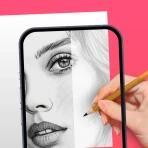
Pour AndroidJ’ai abordé AR Drawing - Trace Drawing App comme un outil de dessin à utiliser dans une situation très concrète : partir d’une image de référence, la placer dans le monde réel, puis s’en servir comme guide pour reproduire un croquis sur une feuille. L’idée est simple, mais elle répond à un vrai blocage. On peut avoir envie de dessiner un objet, un personnage ou une composition sans savoir comment respecter les proportions. Ici, l’application sert surtout d’intermédiaire entre l’image que l’on regarde et les traits que l’on pose à la main.

Cette application d’art et de design est développée par TechStar Utilities. Elle est gratuite au téléchargement et porte une classification PEGI 3, ce qui la rend accessible à un large public. Elle fonctionne sur Android à partir de la version 7.0, et sa version actuelle est la 1.6.3. Avec plus d’un million d’installations et une moyenne de 4,1 sur 5 basée sur environ trois mille évaluations, elle attire déjà des utilisateurs qui cherchent une méthode plus guidée que le dessin à main levée.
De l’image choisie au dessin sur papier
Le point de départ : quand le modèle est plus clair que le geste
Dans mon usage, l’intérêt apparaît dès le départ : je peux regarder une image et comprendre ce que je veux dessiner, tout en sachant que mon œil et ma main ne vont pas naturellement conserver les mêmes proportions. Un visage peut s’élargir, une tasse peut devenir trop haute, ou un petit motif peut perdre sa forme dès les premiers traits. L’approche de AR Drawing consiste à réduire cette distance entre la référence et le papier.
Je trouve cette logique particulièrement adaptée aux débutants, aux enfants accompagnés par un adulte, aux personnes qui veulent décorer un carnet et aux amateurs qui souhaitent reproduire une illustration sans commencer par une longue étude du dessin académique. Elle peut aussi servir à préparer une composition avant de la reprendre avec davantage de liberté. L’application n’a pas besoin de remplacer l’apprentissage du dessin pour être utile : elle peut simplement fournir un repère visuel au moment où l’on en a le plus besoin.
Un cas quotidien illustre bien son intérêt. Je veux dessiner une plante dans un pot pour une carte faite maison. Au lieu de recopier l’image en levant constamment les yeux, je peux utiliser le téléphone comme guide et me concentrer sur les contours. Le passage entre l’écran et la feuille devient plus direct. Le résultat dépend toujours de ma précision, mais je ne pars plus d’une page blanche sans structure.
Préparer le support avant de tracer
La première étape importante n’est pas le dessin lui-même : c’est l’installation du support. Une feuille qui glisse, une table trop petite ou une lumière mal placée peuvent rendre l’expérience pénible, même si l’application fonctionne correctement. Je conseille de fixer légèrement le papier et de dégager la zone autour, car il faut pouvoir regarder l’écran tout en gardant la main libre pour tracer.
Le choix du modèle compte également. Une image avec une silhouette nette et peu de détails donne généralement un meilleur point de départ qu’une photo chargée. Pour une première tentative, je privilégierais un objet aux contours reconnaissables : une feuille, une bouteille, un animal stylisé ou un symbole. Les images très sombres, très détaillées ou composées de nombreuses textures demandent davantage d’interprétation et peuvent transformer le traçage en exercice confus.
Cette sélection est un premier arbitrage souvent sous-estimé. L’application peut aider à suivre une forme, mais elle ne décide pas à ma place quels détails sont essentiels. Si je choisis une photo réaliste de rue avec des bâtiments, des personnes et des ombres, je risque de vouloir tout reproduire. Si je choisis une silhouette plus lisible, je peux obtenir un dessin propre avant d’ajouter des détails à la main.
Suivre le modèle sans perdre le fil
Une fois la référence affichée comme guide, le travail devient une succession de petits gestes. Je commence par les grandes lignes, puis je vérifie régulièrement la position générale avant de m’attarder sur les éléments secondaires. Cette méthode est plus efficace que de terminer une zone très détaillée alors que la forme globale est encore mal placée.
Le téléphone doit rester suffisamment stable pour que le repère ne se déplace pas de manière gênante pendant le tracé. C’est là que se trouve une partie de la friction : je dois gérer à la fois l’écran, la feuille, mon crayon et ma posture. L’expérience est donc plus agréable sur une surface où le téléphone peut être posé ou maintenu sans que je le touche constamment. Ce n’est pas un défaut propre au concept, mais une contrainte pratique à prévoir avant de commencer.
Vous voulez seulement télécharger ?
AR Drawing - Trace Drawing App
Appuyez sur le bouton Télécharger
Un conseil qui m’a semblé utile consiste à travailler en deux passages. Le premier sert à placer légèrement les contours principaux. Je peux alors corriger la taille ou la position sans laisser une marque trop forte. Le second renforce les lignes que je souhaite conserver. Cette façon de procéder évite de transformer immédiatement le guide en trait définitif et laisse une marge de correction sur le papier.
Le passage de l’écran à la main
Le transfert n’est pas une copie automatique. L’application fournit une aide visuelle, mais c’est ma main qui interprète chaque ligne. Cette nuance est essentielle pour ne pas attendre un résultat identique à l’image de départ. Le dessin final peut être plus simple, plus expressif ou légèrement différent, et cela ne signifie pas que l’outil a échoué.
Vous pourriez également aimer

Waze transforme chaque trajet en suite de décisions

Jeu de Coloriage: Bébé Couleur, une communauté qui se vit en famille

Dévoilez le Potentiel Caché de Sketchbook : Guide pour Artistes Ambitieux

EA SPORTS FC™ Mobile Football : La Révolution du Jeu de Football sur Mobile

Grab : Révolutionnez vos repas avec la livraison simplifiée

Google Sheets : Pourquoi Cet Outil Révolutionne la Productivité Mobile
Je recommande de ne pas chercher à suivre chaque détail dès la première minute. Pour une illustration complexe, je sépare mentalement le travail en masses : contour extérieur, formes principales, puis détails intérieurs. Cette hiérarchie rend le processus plus lisible et évite de se perdre dans des éléments qui ne seront peut-être même pas visibles une fois le dessin terminé.
Le téléphone joue ici le rôle d’un support de référence, pas celui d’un professeur qui explique pourquoi un trait doit être placé à tel endroit. Une personne qui veut comprendre la perspective, les volumes ou la lumière devra compléter cette expérience avec de la pratique et d’autres ressources. En revanche, quelqu’un qui veut surtout obtenir une base correctement proportionnée peut y trouver un raccourci appréciable.
Les handoffs : préparer, tracer, puis reprendre le résultat
Le flux ne s’arrête pas lorsque le contour est posé. Il y a un premier passage entre l’image choisie et le guide affiché, puis un second entre ce guide et le papier. Enfin, le dessin quitte le téléphone : je peux le nettoyer, l’ombrer, le colorier ou le modifier avec mes outils habituels. Cette dernière transition est importante, car elle montre où l’application s’arrête et où commence réellement mon travail créatif.
Pour une activité en famille, le partage des rôles peut être simple. Une personne choisit la référence, une autre prépare la feuille, puis l’enfant suit les lignes à son rythme. L’adulte peut ensuite aider à repasser les contours ou à ajouter les couleurs. Le résultat n’a pas besoin d’être parfait pour que l’activité soit réussie : l’application fournit surtout un cadre qui rend le premier essai moins intimidant.
Dans un petit projet de décoration, je peux aussi utiliser le traçage comme étape de préparation. Je reproduis un motif sur une feuille, je vérifie son équilibre, puis je le reporte plus proprement sur une carte ou un support créatif. Cette approche évite de gâcher directement le support final. Elle transforme l’application en outil de brouillon visuel plutôt qu’en simple gadget de dessin.
Ce que l’on obtient réellement
Le résultat le plus convaincant est une structure de départ plus régulière que celle que beaucoup de débutants obtiendraient spontanément. Les formes principales sont plus faciles à placer, et l’utilisateur peut consacrer son attention à l’épaisseur du trait, aux ombres ou au style personnel. Je trouve que l’outil est donc plus intéressant pour franchir le premier obstacle que pour produire une œuvre entièrement finie sans intervention.
La qualité finale dépend fortement de la référence, de la stabilité du téléphone, de la position de la feuille et de la manière dont on repasse les lignes. Une image claire et une main patiente donnent un résultat plus satisfaisant qu’un modèle compliqué traité rapidement. Il faut aussi accepter que le dessin conserve une part d’interprétation : même avec un guide, chaque personne apporte son propre geste.
Le résultat peut ensuite être amélioré sans rester prisonnier du modèle. Je peux effacer certaines lignes, simplifier une forme ou ajouter des détails qui n’étaient pas visibles dans la référence. C’est un point que j’apprécie : le traçage peut être le début d’une création personnelle, à condition de ne pas considérer le guide comme une obligation de reproduire chaque pixel.
Les limites qui apparaissent pendant le parcours
La principale limite est liée à la précision du dispositif. Si le téléphone bouge, si la feuille est déplacée ou si ma position change beaucoup, le repère devient moins pratique à suivre. Il faut donc accepter une petite préparation matérielle. Pour une session rapide sur une table encombrée, l’expérience peut sembler moins fluide qu’un simple dessin à partir d’une image posée à côté du papier.
Une autre limite concerne l’apprentissage. Le guide aide à reproduire une silhouette, mais il ne développe pas automatiquement la compréhension des volumes. Une personne qui utilise uniquement le traçage risque de progresser plus lentement dans l’observation libre. Je le vois comme un échafaudage : très utile pour construire une première forme, mais à retirer progressivement si l’objectif est de dessiner sans assistance.
Le modèle économique mérite aussi d’être pris en compte. Le téléchargement est gratuit, tandis que des achats intégrés vont de 3,29 € à 33,99 € lorsqu’ils sont facturés via Google Play. Avant de s’engager dans une utilisation régulière, je vérifierais donc attentivement ce qui est proposé dans l’application et si les fonctions dont j’ai besoin restent accessibles sans paiement. Pour une activité occasionnelle, la version gratuite peut suffire ; pour un usage fréquent, le coût potentiel devient un élément de décision.
Je ne choisirais pas cet outil pour un travail qui exige une précision professionnelle, un contrôle avancé des calques ou une retouche complète directement sur l’image. Dans ce cas, une application de dessin spécialisée sera plus adaptée. De même, si je veux simplement recopier une photo en observant ses proportions, une image affichée à côté de la feuille peut être plus libre et moins contraignante. AR Drawing prend son sens lorsque le besoin principal est de superposer un repère pratique au processus manuel.
À qui je le conseille vraiment
Je le conseille à la personne qui dit : « Je sais ce que je veux dessiner, mais je ne sais pas comment commencer. » Pour elle, le guide visuel peut réduire la frustration des premiers essais. Il convient aussi aux projets créatifs courts, aux exercices de reproduction, aux activités avec des enfants et aux amateurs qui veulent tester plusieurs motifs avant de choisir celui qui mérite d’être finalisé.
Je le conseillerais moins à un illustrateur déjà habitué à construire ses formes sans référence superposée. Il pourrait y voir une étape supplémentaire, surtout s’il dispose déjà d’une méthode de travail avec une tablette ou une application de dessin complète. Les personnes qui recherchent un cours structuré, des explications anatomiques ou une progression pédagogique devront également regarder ailleurs.
Pour bien démarrer, je choisirais une référence simple, une feuille suffisamment grande, un crayon léger et une surface stable. Je commencerais par le contour général, je contrôlerais la position des éléments importants, puis je renforcerais seulement les lignes qui fonctionnent. Cette routine évite de confondre rapidité et efficacité. Elle permet aussi de savoir si l’application correspond réellement à ma façon de dessiner avant de considérer les achats intégrés.
Mon verdict après le parcours complet
AR Drawing - Trace Drawing App remplit une fonction claire : aider à passer d’une image de référence à un croquis manuel en offrant un repère visuel. Son intérêt ne vient pas d’une promesse de dessin automatique, mais de la manière dont elle rend le démarrage plus accessible. Dans mon expérience, elle est surtout utile quand je veux obtenir rapidement une base proportionnée, puis reprendre cette base avec mes propres outils et mon propre style.
Je retiens une application gratuite, légère dans son objectif et suffisamment accessible pour une première approche du dessin assisté par réalité augmentée. Elle demande toutefois une installation matérielle un peu soignée et ne remplace ni l’observation ni la pratique. Si je cherche un compagnon pour un projet créatif personnel, je peux la recommander. Si je recherche un atelier complet de dessin numérique, je choisirais plutôt une solution plus spécialisée.
En résumé, son meilleur scénario est très concret : sélectionner un modèle lisible, stabiliser le téléphone, poser les grandes lignes, puis transformer le tracé en dessin personnel. Le résultat dépend encore de moi, et c’est justement la bonne manière de l’utiliser. Le guide doit faciliter le premier geste, pas prendre la place du dessinateur.
Avantages
- Facile à utiliser pour les débutants
- Grande variété de modèles disponibles
- Interface utilisateur intuitive
- Permet la créativité artistique
- Fonctionne bien sur appareils plus anciens
Inconvénients
- Options limitées pour les artistes avancés
- Peut être gourmand en batterie
- Publicités intrusives dans la version gratuite
- Nécessite une connexion Internet constante
- Achats intégrés coûteux pour déverrouiller les fonctionnalités
FAQ
Qu'est-ce que AR Drawing - Trace Drawing App ?
AR Drawing - Trace Drawing App est une application qui utilise la réalité augmentée pour aider les utilisateurs à dessiner en traçant des images projetées sur des surfaces réelles. Elle est idéale pour les artistes débutants ou toute personne souhaitant améliorer ses compétences en dessin grâce à un apprentissage interactif et visuel.
Quels appareils sont compatibles avec AR Drawing - Trace Drawing App ?
L'application est compatible avec la plupart des appareils Android et iOS modernes qui prennent en charge la réalité augmentée. Cependant, il est recommandé de vérifier les spécifications techniques de votre appareil pour s'assurer qu'il peut exécuter l'application sans problème, notamment en ce qui concerne les capteurs AR nécessaires.
Comment fonctionne l'application AR Drawing ?
AR Drawing projette des images sur votre écran en utilisant la technologie de la réalité augmentée. Vous pouvez ensuite suivre ces images en dessinant sur une feuille ou une autre surface. L'application offre différents niveaux de complexité, permettant aux utilisateurs de progresser à leur propre rythme et de maîtriser divers types de dessins.
Est-ce que AR Drawing - Trace Drawing App est gratuit ?
L'application propose une version gratuite qui donne accès à des fonctionnalités de base et à quelques modèles de dessin. Toutefois, pour accéder à l'ensemble des fonctionnalités et à une bibliothèque plus vaste de modèles, un abonnement payant ou des achats intégrés peuvent être nécessaires. Vérifiez les détails sur le magasin d'applications de votre appareil.
Quels sont les avantages d'utiliser AR Drawing - Trace Drawing App ?
L'application offre un moyen innovant et interactif d'améliorer vos compétences en dessin. Elle facilite l'apprentissage en rendant le processus plus engageant et en fournissant des modèles variés. De plus, elle est pratique pour les débutants qui cherchent des méthodes alternatives pour s'exercer et progresser dans l'art du dessin.