AR Drawing Sketch Trace Paint
Pour AndroidJ’ai abordé AR Drawing Sketch Trace Paint comme un outil de dessin à essayer dans des situations très concrètes : préparer un croquis, suivre une image avec l’appareil photo et transformer une idée rapide en tracé sur papier. L’application appartient à la catégorie de l’art et du design, et son principe est immédiatement compréhensible : elle superpose un modèle visuel à la scène afin d’aider la main à reproduire les lignes. Ce n’est pas un logiciel de création complet destiné à remplacer une tablette graphique, mais plutôt un support de dessin assisté, pensé pour rendre le passage de l’image à la feuille moins intimidant.

Ce qui m’a intéressé, c’est le côté direct de cette approche. Au lieu de chercher longtemps un pinceau, une palette ou un calque numérique, je peux partir d’une référence et me concentrer sur les proportions, les contours et les détails essentiels. Pour quelqu’un qui aime dessiner mais manque de confiance devant une feuille blanche, cette méthode peut servir de point de départ très pratique. En revanche, il faut comprendre dès le début que le résultat dépend autant du positionnement du téléphone, de la lumière et de la stabilité de la surface que de l’application elle-même.
Une expérience pensée pour passer rapidement de l’idée au croquis
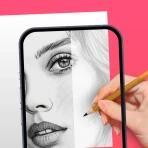
Lors de la première prise en main, le principal avantage est la faible barrière d’entrée. On ne vient pas chercher ici une suite professionnelle avec des outils complexes, mais une aide visuelle pour reproduire un dessin traditionnel. L’écran devient une sorte de fenêtre : je regarde la feuille à travers l’appareil et je suis les lignes affichées. Cette logique convient particulièrement aux silhouettes simples, aux objets, aux motifs décoratifs et aux exercices de dessin destinés aux débutants.
Dans un usage quotidien, je conseillerais de commencer par une image peu chargée. Un contour net, un personnage stylisé ou une forme géométrique donnent de meilleurs repères qu’une photographie sombre remplie de détails. Cette sélection n’est pas un détail secondaire : plus la référence est confuse, plus il devient difficile de savoir quelle ligne suivre. L’application peut guider le geste, mais elle ne décide pas à la place de l’utilisateur quelles informations sont vraiment importantes.
Le développeur, Amobear Application - Avntech Master Tools, présente l’outil comme une expérience de dessin en réalité augmentée. Dans la pratique, son intérêt repose surtout sur cette relation entre l’écran et le support physique. Je trouve cette formule plus utile pour apprendre à observer que pour produire directement une illustration finale. Elle oblige à regarder les angles, les écarts et les proportions, plutôt qu’à compter uniquement sur une correction automatique.
La version actuelle est 1.2.7_20251111, et l’application est proposée gratuitement. Elle contient toutefois des achats intégrés allant de 2,09 € à 30,99 € lorsqu’ils sont facturés par Google Play. Pour moi, cela change la manière de l’évaluer : la version accessible permet de juger le principe avant de dépenser, mais il faut vérifier avec attention ce qui est disponible sans achat avant de construire une méthode de travail autour d’un élément particulier.
La vitesse perçue dépend surtout de la préparation
Je ne décrirais pas l’expérience comme lente par nature. Le concept est simple et l’utilisateur peut normalement passer assez vite de l’ouverture à l’observation du modèle. Pourtant, la rapidité ressentie ne se résume pas au lancement. Il faut aussi installer le téléphone, trouver un angle confortable, ajuster la feuille et vérifier que l’image reste lisible. Une minute gagnée dans les menus peut être perdue si le support bouge ou si l’ombre de la main masque le tracé.
Pour accélérer une séance, je prépare d’abord la feuille et le crayon, puis je choisis une référence avec des lignes contrastées. Je pose ensuite le téléphone sur un support stable plutôt que de le tenir à la main. Cette organisation réduit les corrections permanentes et rend le dessin plus agréable. Le meilleur gain de temps vient souvent d’un cadrage stable, pas d’un réglage caché. C’est une nuance importante pour les personnes qui s’attendent à une expérience instantanée.
Dans une utilisation courte, comme reproduire un petit symbole ou tester une idée de décoration, le fonctionnement paraît adapté. Pour une illustration plus longue, la vitesse dépend davantage de la fatigue et de la précision recherchée. Suivre un contour pendant plusieurs minutes demande de faire des pauses, surtout si l’écran doit rester dans une position fixe. L’application peut donc sembler rapide au début, puis devenir plus exigeante lorsque le dessin gagne en complexité.
Ce qui se passe pendant les séances plus lourdes
Une séance devient plus exigeante lorsque la référence contient beaucoup de détails, lorsque le téléphone doit maintenir une vue stable pendant longtemps ou lorsque l’utilisateur multiplie les ajustements. Dans ces moments, je recommande de travailler par zones : d’abord la forme générale, ensuite les éléments principaux, puis les petits détails. Cette méthode évite de vouloir tout suivre en même temps et permet de repérer rapidement si le modèle est mal aligné.
Vous voulez seulement télécharger ?
AR Drawing Sketch Trace Paint
Appuyez sur le bouton Télécharger
Le choix de l’image joue également sur la sensation de fluidité. Une photo avec un arrière-plan chargé peut rendre le tracé difficile à distinguer, même si l’application fonctionne correctement. À l’inverse, une image fortement contrastée donne une lecture plus immédiate. Pour un enfant ou une personne qui débute, des dessins aux contours larges seront donc plus confortables qu’un portrait réaliste. La classification PEGI 3 va dans le sens d’un usage familial, mais l’accompagnement d’un adulte reste utile pour installer le téléphone correctement et éviter une posture inconfortable.
Je vois aussi un intérêt dans les séances d’apprentissage. On peut commencer par recopier uniquement la silhouette, cacher mentalement les détails, puis refaire le même exercice sans l’aide visuelle. Le lendemain, on compare les deux versions pour repérer les proportions mal comprises. Ce workflow transforme l’application en outil d’entraînement plutôt qu’en simple moyen de décalquer. Il ne développe pas automatiquement le sens du volume, mais il aide à observer la structure d’une image.
Vous pourriez également aimer

Waze transforme chaque trajet en suite de décisions

Jeu de Coloriage: Bébé Couleur, une communauté qui se vit en famille

Dévoilez le Potentiel Caché de Sketchbook : Guide pour Artistes Ambitieux

EA SPORTS FC™ Mobile Football : La Révolution du Jeu de Football sur Mobile

Grab : Révolutionnez vos repas avec la livraison simplifiée

Google Sheets : Pourquoi Cet Outil Révolutionne la Productivité Mobile
Une autre utilisation concrète consiste à préparer une activité manuelle avec un enfant. Je choisirais un motif simple, je fixerais le téléphone à bonne hauteur et je laisserais l’enfant tracer à son rythme. La présence du modèle peut rendre l’exercice plus motivant qu’une consigne abstraite. En revanche, je ne laisserais pas l’appareil posé au bord d’une table : la stabilité et la sécurité du matériel comptent davantage lorsque plusieurs personnes se penchent autour de la feuille.
Stabilité, reprise et petites sources de friction
La fiabilité d’un outil de réalité augmentée ne se juge pas uniquement à la possibilité de dessiner. Il faut aussi que l’image reste suffisamment cohérente pendant le geste. Une table qui vibre, un téléphone déplacé de quelques centimètres ou un changement de position peuvent perturber le repère visuel. Ce n’est pas forcément une panne, mais le résultat est le même pour l’utilisateur : il doit interrompre son tracé et remettre la scène en place.
J’adopte donc une règle simple : avant de commencer les détails, je vérifie l’alignement sur trois ou quatre points éloignés de la feuille. Si ces repères restent cohérents, je peux avancer sur les grandes lignes. Si l’un d’eux semble se décaler, mieux vaut corriger immédiatement plutôt que continuer et découvrir à la fin que le dessin s’est progressivement éloigné du modèle. Cette vérification est particulièrement utile pour les formats larges.
La reprise après une interruption mérite aussi une organisation personnelle. Si je dois répondre à un message ou déplacer la feuille, je marque mentalement la zone déjà terminée et je garde le téléphone dans la même position autant que possible. Je conseille également de photographier rapidement le croquis avant de modifier l’installation. Ainsi, même si la séance doit être recommencée, le travail réalisé reste une référence. Cette précaution ne vient pas d’une fonction particulière : c’est simplement une bonne manière de limiter la frustration dans un usage basé sur un alignement visuel.
La stabilité perçue peut varier selon l’appareil et les conditions de la pièce. Une caméra correcte, une lumière régulière et une surface immobile rendent l’expérience plus prévisible. Dans une pièce sombre ou avec des reflets sur l’écran, le tracé peut devenir moins confortable à suivre. Je préfère donc une lumière diffuse, placée de côté, plutôt qu’une lampe directement orientée vers la feuille. Cela améliore la lisibilité sans créer une ombre forte sous la main.
Compatibilité et contraintes de l’appareil
L’application demande au minimum Android 7.0. Cette exigence la rend accessible à de nombreux appareils encore utilisés, mais la compatibilité du système ne garantit pas une expérience identique partout. Pour ce type d’outil, la qualité de l’écran, la caméra, la capacité à garder l’image stable et l’autonomie jouent un rôle important. Un téléphone ancien peut ouvrir l’application tout en offrant une image moins confortable à exploiter qu’un modèle plus récent.
Je déconseille de choisir un appareil uniquement parce qu’il possède un grand écran. Un écran large aide à voir les lignes, mais un téléphone lourd peut être difficile à maintenir au-dessus d’une feuille. Dans l’idéal, je préfère une installation fixe, avec assez d’espace pour dessiner sans toucher le support. Si l’on n’a pas de trépied ou de bras articulé, une pile de livres peut dépanner, à condition de ne pas obstruer la caméra et de vérifier que l’ensemble ne risque pas de tomber.
La consommation de ressources doit être envisagée avec réalisme. Une application qui utilise l’affichage de la caméra pendant une séance prolongée peut être plus exigeante qu’un simple carnet numérique, notamment parce que l’écran reste allumé et que la capture visuelle est active. Je ne lancerais donc pas une longue session avec une batterie presque vide. Réduire la luminosité à un niveau lisible et fermer les applications inutiles peut aussi rendre l’usage plus confortable, sans sacrifier la visibilité du modèle.
Ce point explique pourquoi l’outil n’est pas forcément la meilleure solution pour tout le monde. Si je veux dessiner dans le train, dans un parc très lumineux ou dans un endroit où je ne peux pas poser correctement le téléphone, un carnet accompagné d’une image imprimée sera souvent plus simple. De même, pour retoucher une illustration avec une précision au pixel près, une application de dessin classique avec stylet offrira davantage de contrôle.
À qui cette application convient vraiment
Je la recommande d’abord aux débutants qui veulent comprendre les contours et les proportions sans commencer par une page vide. Elle peut aussi convenir aux parents qui cherchent une activité créative simple, aux amateurs de décoration qui souhaitent reproduire un motif et aux personnes qui veulent transformer une image de référence en croquis sur papier. Son approche est plus pédagogique que professionnelle : elle aide à franchir le premier obstacle, celui du démarrage.
Elle est moins adaptée aux illustrateurs qui ont besoin de calques avancés, de pinceaux personnalisés, de retouches détaillées ou d’un contrôle complet de la couleur. Dans ces cas, un logiciel de dessin traditionnel sera plus pertinent. Je la déconseille également à quelqu’un qui ne souhaite utiliser que des outils hors écran. Le principe repose précisément sur l’observation d’une image affichée par le téléphone ; ce n’est pas un carnet autonome.
La gratuité facilite l’essai, et le nombre d’installations dépasse 500 000, ce qui montre que le concept a trouvé un public. Je ne confonds toutefois pas cette adoption avec une garantie de qualité pour chaque appareil. La note moyenne affichée est de 0,0, un élément qui ne m’aide pas à mesurer la satisfaction générale. Je me fie donc davantage à l’adéquation entre le besoin et la méthode : si l’on veut un guide visuel pour tracer sur papier, l’idée est cohérente ; si l’on cherche un atelier numérique complet, elle risque de décevoir.
Pour les enfants, je privilégierais des séances courtes et des formes simples. Pour un adulte qui apprend seul, je conseille de retirer progressivement l’aide : commencer avec le modèle, refaire ensuite les grandes lignes de mémoire, puis comparer. C’est là que l’application devient réellement intéressante. Utilisée uniquement pour suivre mécaniquement chaque contour, elle peut produire un dessin correct sans améliorer beaucoup la compréhension. Utilisée comme béquille temporaire, elle peut accompagner une progression.
Comparaison avec les méthodes habituelles de dessin
Face à un carnet et une image imprimée, l’avantage principal est la superposition visuelle. Je peux garder la référence dans le même champ de vision que la feuille, ce qui réduit les allers-retours entre deux supports. La contrepartie est la dépendance au téléphone et à son installation. L’image imprimée est moins interactive, mais elle reste stable, ne consomme pas de batterie et fonctionne partout.
Face à une application de dessin classique, l’approche est presque inversée. Un logiciel traditionnel permet de créer directement sur l’écran, d’annuler, de modifier les couleurs et de conserver un fichier numérique. Ici, le plaisir vient du geste sur papier et de la transformation physique du modèle. Pour apprendre à manier un crayon ou préparer une affiche artisanale, cette différence est un vrai atout. Pour publier une illustration numérique, elle devient une limite.
Face à un cours vidéo, l’application offre davantage d’action immédiate, mais moins d’explication. Une vidéo peut montrer pourquoi une ligne se place à tel endroit, comment construire un volume ou comment corriger une erreur. Le modèle superposé, lui, montre surtout où passer le crayon. Je l’utiliserais donc en complément d’exercices d’observation, pas comme un professeur complet. Cette distinction évite d’attendre de l’outil une progression qu’il n’est pas conçu pour assurer seul.
Mon verdict sur la performance et l’intérêt réel
Après avoir considéré la vitesse de préparation, les longues séances, la stabilité et les contraintes matérielles, mon avis est nuancé mais favorable. AR Drawing Sketch Trace Paint est surtout réussi lorsqu’il reste un guide discret entre une référence et une feuille. Il donne une structure à l’utilisateur, sans transformer le dessin en activité entièrement automatique. Son fonctionnement a davantage de valeur dans un exercice court, bien installé et basé sur une image lisible que dans une session improvisée avec un téléphone tenu à bout de bras.
Je trouve son positionnement intéressant pour les personnes qui veulent dessiner sur papier sans abandonner l’aide d’un écran. La version gratuite permet de découvrir cette logique, tandis que les achats intégrés peuvent entrer en jeu selon les éléments que l’on souhaite utiliser. Avant de payer, je prendrais le temps de tester plusieurs types de références : un motif simple, une silhouette et une image plus détaillée. Cette comparaison révèle rapidement si l’application correspond à sa manière de travailler.
Mon conseil final est de prévoir un support stable, une lumière douce, une feuille bien fixée et une référence peu complexe pour les premiers essais. Avec cette préparation, l’expérience paraît plus régulière et les erreurs viennent plus souvent du geste que de l’installation. Sans cette organisation, on risque de juger sévèrement l’application alors que le véritable problème est le déplacement du téléphone ou le manque de contraste.
Je la recommanderais donc à un débutant, à une famille ou à un amateur de croquis qui veut une passerelle entre image numérique et dessin traditionnel. Je choisirais une autre solution pour la création professionnelle, l’édition numérique avancée ou les séances nomades sans support. Disponible gratuitement, classée PEGI 3 et compatible à partir d’Android 7.0, elle reste une proposition accessible, à condition d’accepter son compromis central : elle facilite le tracé, mais la qualité et le confort du résultat dépendent encore beaucoup de l’installation, de la référence choisie et de la patience de la personne qui dessine.
Avantages
- Interface intuitive et facile à utiliser.
- Grande variété de modèles de dessin.
- Permet de superposer des images facilement.
- Fonctionne bien sur les tablettes.
- Idéal pour les artistes débutants.
Inconvénients
- Peut nécessiter un achat intégré.
- Performance lente sur anciens appareils.
- Options de personnalisation limitées.
- Publicités peuvent être intrusives.
- Nécessite un accès constant à la caméra.
FAQ
Qu'est-ce que AR Drawing Sketch Trace Paint ?
AR Drawing Sketch Trace Paint est une application innovante qui utilise la réalité augmentée pour aider les utilisateurs à tracer et à peindre des dessins. Grâce à cette application, vous pouvez projeter des images sur une surface et les suivre avec votre crayon ou pinceau, ce qui facilite le processus de dessin même pour les débutants.
Quels appareils sont compatibles avec AR Drawing Sketch Trace Paint ?
AR Drawing Sketch Trace Paint est compatible avec les appareils Android et iOS qui prennent en charge la technologie de réalité augmentée. Assurez-vous que votre appareil dispose de capteurs AR et d'une caméra de haute qualité pour profiter pleinement des fonctionnalités de l'application.
Comment puis-je commencer à utiliser l'application ?
Pour commencer à utiliser AR Drawing Sketch Trace Paint, téléchargez l'application depuis le Google Play Store ou l'App Store. Une fois installée, ouvrez l'application, sélectionnez une image ou un modèle, et suivez les instructions à l'écran pour commencer à tracer et peindre grâce à la réalité augmentée.
L'application est-elle gratuite ?
AR Drawing Sketch Trace Paint propose une version gratuite avec des fonctionnalités de base, mais pour accéder à des modèles premium et des outils avancés, un achat in-app est nécessaire. Cela permet de débloquer des fonctionnalités supplémentaires et d'améliorer votre expérience de dessin.
Quelles sont les fonctionnalités clés de AR Drawing Sketch Trace Paint ?
Les fonctionnalités clés de AR Drawing Sketch Trace Paint incluent la possibilité de projeter des images en réalité augmentée, une bibliothèque de modèles variés, des outils de dessin personnalisables, et des options de partage pour montrer vos créations sur les réseaux sociaux. Ces fonctionnalités rendent le dessin accessible et amusant pour tous les niveaux d'utilisateur.